Учет счетов поставщиков по заказам означает, что каждая позиция счёта попадает туда, где её использовали: на заказ, для которого покупали материал, или на склад, если материал остаётся в запасе. Тогда в CRM/ERP-системе, такой как Zafirok, вы видите реальную стоимость материалов по каждой работе, а бухгалтер получает проверенные данные, а не стопку бумаг в конце месяца.
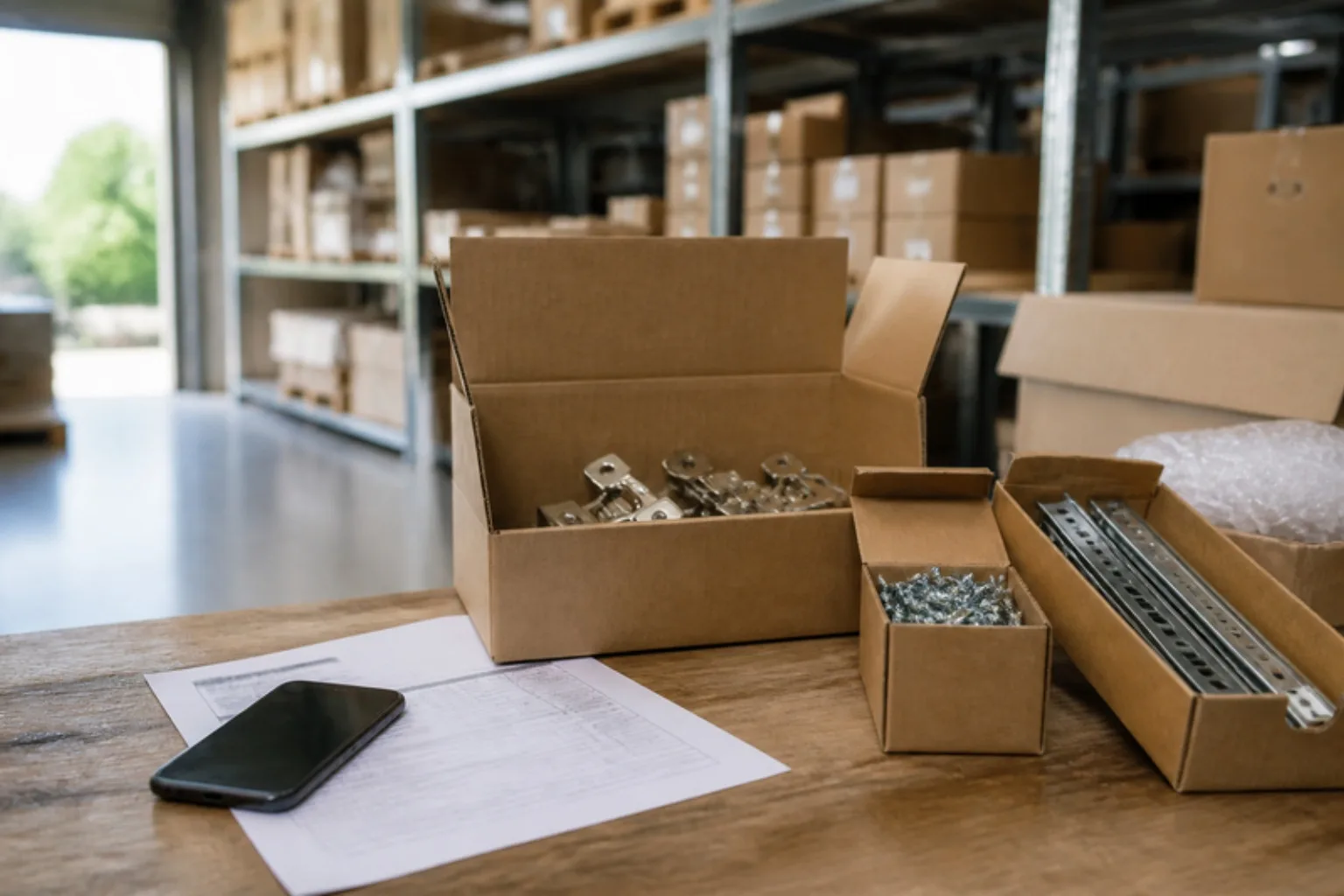
Проблема знакома любой мастерской, которая часто закупает. В одном счёте — ЛДСП для двух кухонь, фурнитура на склад и доставка. Если счёт просто ложится в папку, через месяц уже никто не скажет, какой заказ что израсходовал. Ниже — порядок работы, который можно взять за образец, и то, как он выглядит в Zafirok: от фото счёта до выгрузки для бухгалтера.
Коротко
- Каждый счёт вносится один раз, как документ с позициями; каждая позиция идёт на заказ или на склад.
- Позицию можно разделить между заказами, а доставка и разгрузка распределяются на товары.
- Оплата проходит два шага: «Утвердить к оплате» и «Отметить оплаченным».
- У бухгалтерских категорий есть поле «Счёт учёта», а «Экспорт CSV» даёт бухгалтеру позиции документов.
- Кнопка «Скан» читает фото или PDF, в том числе PDF, скачанный со страницы e-Factura; вы проверяете и сохраняете.
- Накладные из e-Factura автоматически не импортируются: интеграция их только читает.
Почему теряется стоимость материалов по заказам
Реальная себестоимость работы обычно ломается в трёх местах. Первое — общий счёт: материалы для нескольких заказов в одном документе, и никто их не распределяет. Второе — мелкие затраты, которые не похожи на материалы, например доставка или разгрузка. Третье — склад: купленное «на склад» и потом израсходованное на заказ нигде больше не видно.
Программа учета материалов и склада сама по себе этого не исправит. Помогает общая привычка в команде, например: один счёт — один документ в системе, у каждой позиции есть назначение, а тот, кто принимает товар, вносит счёт как можно ближе к дню поставки, а не в конце месяца.
Один счёт — один документ. У каждой позиции своё назначение: заказ или склад.
Рабочее правило
Учет счетов поставщиков по заказам в программе: пошагово
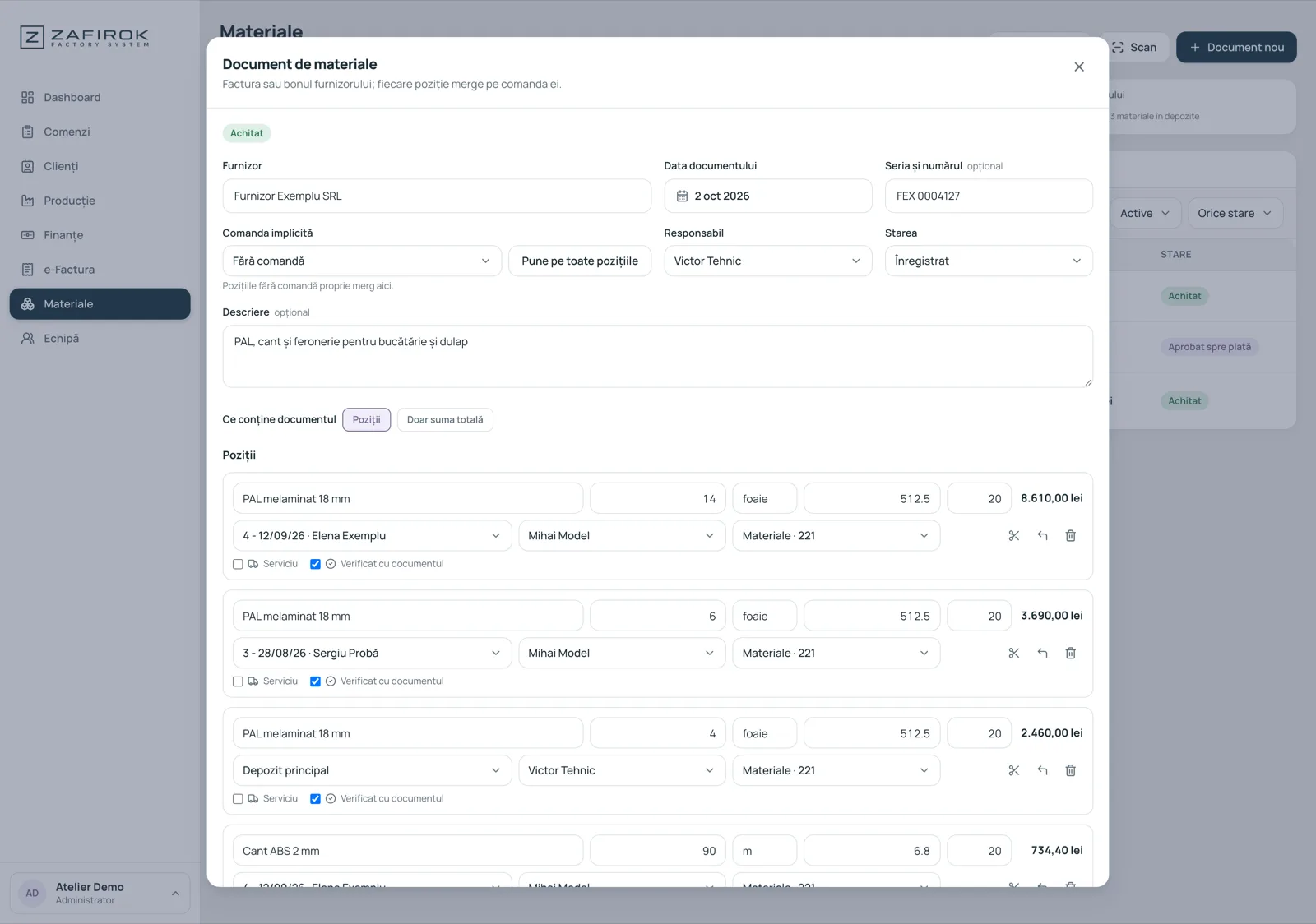
В Zafirok счета и чеки поставщиков вносятся в модуль «Материалы», который для новых компаний включён по умолчанию. У каждого документа свои позиции с НДС по каждой позиции, а у каждой позиции есть поле «Заказ / склад».
- Откройте «Материалы» и нажмите «Новый документ» (Document nou).
- Заполните поставщика, дату, серию и номер, затем позиции: наименование, количество, единицу, цену без НДС и НДС. Можно воспользоваться и кнопкой «Скан», о ней ниже.
- Для каждой позиции выберите заказ, для которого её покупали, или склад, где товар останется.
- Если позиция нужна двум заказам, используйте «Разделить позицию» (Împarte poziția), чтобы распределить её между ними.
- Доставку и разгрузку добавьте как позиции-услуги: их стоимость распределяется на товары документа и на склад не приходуется.
- Сверьте итог с бумажным счётом и сохраните.
Условный пример в леях, без НДС: в счёте 10 плит ЛДСП по 900 леев, 40 петель по 25 леев и доставка на 500 леев. Шесть плит — для заказа «Кухня Демо», четыре — для «Шкаф Демо», петли остаются на складе. Вы делите позицию ЛДСП между двумя заказами, петли отправляете на склад, а доставку добавляете как услугу. Эти 500 леев распределяются на товары, поэтому и заказы получают свою долю доставки, а сама доставка на складе не появляется.
Мелкие чеки: «Только итоговая сумма»
Для чека без позиций, например расходников, купленных впопыхах для одной работы, можно использовать режим «Только итоговая сумма» (Doar suma totală). Сумма входит в затраты по заказу, но на склад не приходуется, так что режим подходит для мелких покупок.
Возврат поставщику
Для товара, который вы отправляете обратно, есть операция «Возврат поставщику». Рекомендуем вносить возврат в день отгрузки, чтобы учет совпадал с тем, что реально числится на заказах и на складе.
НДС по позициям и опция «Компания принимает НДС к зачёту»
НДС указывается в каждой позиции, потому что в одном счёте могут быть разные ставки. Опция «Компания принимает НДС к зачёту» (Firma deduce TVA) показывает стоимость материалов по заказам без НДС. Принимает ли ваша фирма НДС к зачёту — вопрос к бухгалтеру; опцию лучше настроить по его ответу, чтобы затраты на материалы по заказам в приложении считались на той же основе, что и в бухгалтерии.
Одобрение, оплата и кто видит цены
Внесённый документ — ещё не оплаченный счёт. В «Материалах» документ проходит «Утвердить к оплате», а затем «Отметить оплаченным». Так отдельно видно, что внесено, что кто-то утвердил к оплате и что уже оплачено.
Права задаются для роли: кто видит цены, кто одобряет, кто оплачивает, кто управляет категориями, кто делает перемещения и кто архивирует. Видимость можно ограничить и по категориям. Например, мастер цеха видит материалы без цен, а утверждение и оплата остаются за администратором.
Бухгалтерские категории, единицы и история цен
- У бухгалтерских категорий есть поле «Счёт учёта» (Cont contabil), к ним можно привязать поставщиков по умолчанию. Рекомендуем составить список вместе с бухгалтером, с теми же счетами, что использует он.
- У единиц измерения есть синонимы: «mp» и «m2» — одна и та же единица, поэтому количества и цены не расползаются по разным написаниям.
- «Анализ цен» (Analiză prețuri) показывает историю цены по каждому материалу со средней, взвешенной по количеству. Сразу видно, если поставщик поднял цену на металл или ЛДСП.
Смета материалов: план против факта
В каждом заказе «Смета материалов» (Deviz de materiale) сравнивает запланированное с фактически купленным и отмечает заказы, вышедшие за бюджет. Это самый простой сигнал, что работа расходует больше, чем вы заложили, когда назначали цену.
Сканирование счетов поставщиков: от фото или PDF к заполненной форме
Кнопка «Скан» в «Материалах» и на «Складе» читает счёт с помощью ИИ и заполняет обычную форму: поставщик, дата, номер, валюта, количества, единицы, цены без НДС, НДС и категории. Можно сфотографировать счёт камерой телефона или загрузить файл: PDF, изображение, Word, Excel, PowerPoint или текст. Ограничения — до 3 страниц или файлов и 25 МБ в сумме, не более 300 позиций в одном счёте.
- Нажмите «Скан» и сделайте фото или выберите файл.
- Проверьте каждое поле. То, что не удалось прочитать чётко, остаётся пустым, а не угадывается.
- Посмотрите на расхождение с итогом в документе: если суммы не сходятся, разница остаётся видна на экране.
- Выберите назначение каждой позиции, заказ или склад, и сохраните.
Само сканирование ничего не создаёт: документ появляется только после сохранения. Ответственность за цифры остаётся за человеком, который проверяет; сканирование лишь избавляет его от набора.
Накладная пришла через e-Factura? Скачайте PDF и отсканируйте
Если у вас подключена интеграция e-Factura Молдова, полученные накладные видны в разделе «Финансы › e-Factura». Скажем прямо: интеграция только читает накладные. Их позиции автоматически не импортируются ни в «Материалы», ни на «Склад», ни в заказы и сами не сопоставляются с вашими товарами.
Мост здесь ручной, но короткий: откройте накладную на странице e-Factura, скачайте «PDF», затем используйте «Скан» в «Материалах» или на «Складе». Проверьте поля, выберите назначения и сохраните. Например, раз в месяц можно сверять вкладку полученных накладных в e-Factura с документами в «Материалах», чтобы не пропустить невнесённые счета.
Товар приходуется на склад: сопоставление товаров
«Склад» — необязательный платный модуль для остатков по складам: приход, перемещения между складами и заказами, выдача товара сотруднику, списания. При приёмке каждая позиция счёта становится товаром из вашего внутреннего списка, существующим или новым, и Zafirok отмечает сопоставление одним из трёх цветов:
- зелёный: тот же товар, с тем же наименованием и единицей;
- оранжевый: неуверенное предложение, которое оператор подтверждает или заменяет другим товаром;
- чёрный: такого товара нет, и оператор подтверждает создание нового.
Важно знать две вещи. Сопоставление не запоминается, поэтому в следующий раз то же наименование от поставщика снова пройдёт проверку. А сама программа два товара не объединяет, так что дубль, созданный в спешке, так и останется в списке. Помогает правило именования, например «ЛДСП 18 мм белая 2800×2070», и, если вам так удобно, один человек, который решает, когда создавать новый товар.
На склад приходуются только товары; услуги из счёта, например доставка, показываются отдельно и в остатки не попадают. Цена модуля «Склад» зависит от количества товаров; подробности — на странице цен.
Что передать бухгалтеру
В конце месяца бухгалтеру нужен полный список без сюрпризов. В «Материалах» «Экспорт CSV» выгружает позиции документов в файл, который можно сразу отправить: в каждой строке есть поставщик, заказ, категория и счёт учёта. Категории, согласованные с бухгалтером, упрощают разноску. Пример проверки перед выгрузкой, который можно адаптировать под себя:
- на каждый полученный за месяц счёт есть документ в «Материалах»; если пользуетесь e-Factura, сверьтесь с вкладкой полученных накладных;
- у каждой позиции есть заказ или склад;
- документы к оплате утверждены, а оплаченные отмечены как оплаченные;
- возвраты и чеки «Только итоговая сумма» внесены;
- у заказов, вышедших за бюджет в «Смете материалов», есть объяснение.
Чем поможет Zafirok
- «Материалы»: «Новый документ» с позициями на заказы или склады, «Разделить позицию», услуги с распределением на товары, «Возврат поставщику», «Только итоговая сумма» и НДС по позициям.
- Оплата и контроль: «Утвердить к оплате», «Отметить оплаченным», права по ролям и видимость по категориям.
- Для бухгалтера: категории с бухгалтерским счётом, опция «Компания принимает НДС к зачёту» и «Экспорт CSV».
- Для затрат: «Смета материалов» по заказу, «Анализ цен» и единицы с синонимами.
- «Скан»: фото или файл, поля заполняются автоматически, проверяет и сохраняет человек.
- «Склад», по желанию: приход, перемещения, выдача товара сотруднику, списания и сопоставление товаров при приёмке.
Чего нет: автоматического импорта накладных из e-Factura, сопоставления наименований из e-Factura с вашей номенклатурой, запоминания сопоставлений из прошлых приёмок и сохранения результатов сканирования без вашей проверки.
Шаги, категории и правила утверждения из этой статьи — образец для старта, а не единственный вариант. Каждая компания настраивает в Zafirok свои бухгалтерские категории, поставщиков по умолчанию, единицы, роли и права и сама решает, кто вносит, кто утверждает и кто оплачивает. Если удобнее, команда Zafirok настроит всё за вас: напишите нам через страницу контактов или создайте аккаунт.
Вывод
Реальную стоимость заказа проще всего увидеть, когда каждый счёт внесён один раз, вовремя и с каждой позицией на своём месте. Рекомендуем начать со счетов за один месяц и двух-трёх активных заказов, проверить по ним «Смету материалов», а затем постепенно распространить этот порядок на всю мастерскую.
Частые вопросы
Импортируются ли накладные из e-Factura в «Материалы» автоматически?
Нет. Интеграция с e-Factura только читает накладные. Чтобы накладная попала в «Материалы» или на «Склад», скачайте её PDF со страницы e-Factura, нажмите «Скан», проверьте данные и сохраните.
Что будет, если сканирование неверно прочитает сумму?
Без вас ничего не сохраняется. Неясные поля остаются пустыми, а расхождение с итогом документа остаётся видимым, так что вы исправляете его до сохранения.
Можно ли разделить одну позицию между двумя заказами?
Да, через «Разделить позицию». Доставка и разгрузка добавляются как услуги, а их стоимость распределяется на товары документа.
Нужен ли «Склад», чтобы вести затраты по заказам?
Не обязательно. Для затрат на материалы по заказам достаточно «Материалов». «Склад», необязательный платный модуль, добавляет складские операции: приход, перемещения, выдачу товара сотруднику, списания и сопоставление товаров при приёмке.
Какие файлы читает «Скан»?
Фото с камеры или файл PDF, изображение, Word, Excel, PowerPoint либо текст. Ограничения — до 3 страниц или файлов, 25 МБ в сумме и не более 300 позиций в счёте.