Интеграция e-Factura Молдова в Zafirok — CRM/ERP-системе для малого бизнеса — собирает на одном экране электронные налоговые накладные, которые ваша фирма получила и выставила, и читает их напрямую из системы Государственной налоговой службы (ГНС). Подключение работает только на чтение: создавать, подписывать, принимать и отклонять накладные вы по-прежнему будете в e-Factura. Если у вас несколько фирм, каждая подключается своим API-пользователем, а накладные всех фирм видны в одном списке с фильтром по компании.
Для руководителя и бухгалтера сложность обычно не в том, чтобы выписать накладную, а в ежедневном контроле: что пришло от поставщиков, что ждёт подписи, сколько НДС набралось за месяц и что выставила каждая фирма. Когда в бизнесе два юрлица, кто-то по очереди заходит в кабинет каждого и сверяет файлы. Ниже — что такое e-Factura, что интеграция делает и чего не делает, как подключить одну или несколько фирм и как передать список бухгалтеру.
Коротко
- e-Factura — система ГНС для электронных налоговых накладных. Накладные создаются, подписываются, принимаются и отклоняются именно там.
- Zafirok читает накладные, в которых ваша фирма — поставщик, покупатель или перевозчик, во всех статусах. Ничего не выписывает и не подписывает.
- Для подключения нужен API-пользователь, созданный в кабинете e-Factura; обычные данные для входа не подойдут.
- Можно подключить основную фирму и до 20 дополнительных профилей фирм, у каждой свой API-пользователь, в одной CRM.
- Синхронизация загружает последние 365 дней и работает, пока открыта страница e-Factura; её можно запустить и вручную.
- «Экспорт CSV» — одна строка на накладную, файл сразу открывается в Excel.
- Подключает только администратор; сотрудники видят накладные, если у их роли есть доступ к «Финансам».
Что такое e-Factura, в двух словах
e-Factura (официально — автоматизированная информационная система SIA «e-Factura») — платформа Государственной налоговой службы, через которую экономические агенты Республики Молдова регистрируют и проверяют налоговые накладные вместо бумажных. Вход — через Личный кабинет (Cabinetul personal) на sfs.md. Официальное руководство описывает три роли: поставщик выписывает накладную, покупатель принимает или отклоняет её, а перевозчик работает с сопутствующими транспортными документами. Накладные подписываются электронной подписью, а система хранит статус каждой из них.
Кто обязан работать с e-Factura и с какого момента — вопрос налоговый, а не настройки программы. В руководстве ГНС указано, что система обязательна для определённых категорий налогоплательщиков, а на сайте ГНС опубликован список экономических агентов, обязанных использовать электронную налоговую накладную. Для своей фирмы сверьтесь с официальными источниками в конце статьи и обсудите вопрос с бухгалтером.
Что делает интеграция e-Factura Молдова в Zafirok и чего не делает
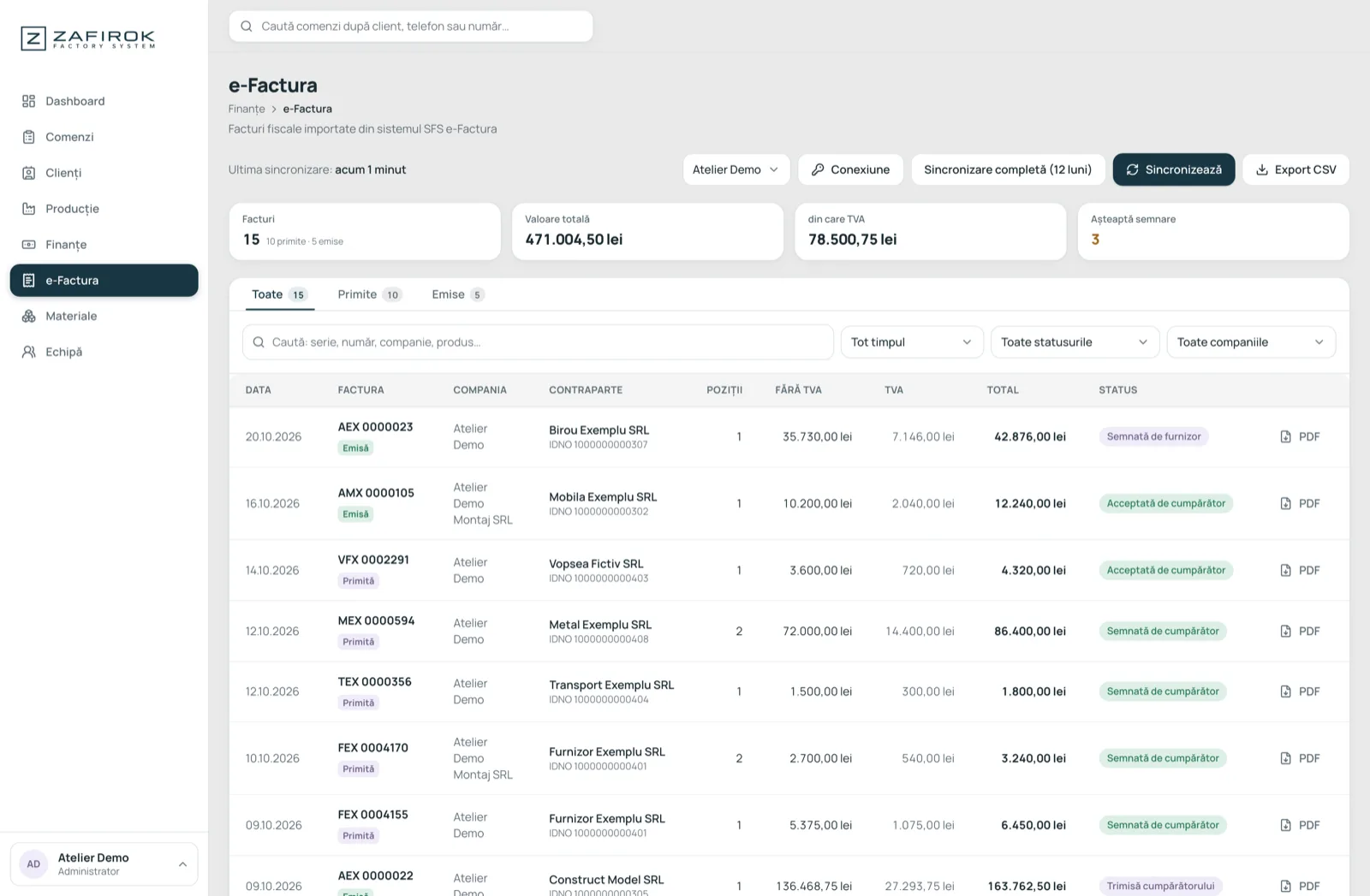
Интеграция — это подключение на чтение. Zafirok загружает из e-Factura накладные, в которых фирма выступает поставщиком, покупателем или перевозчиком, в любом статусе, и показывает их в разделе «Финансы › e-Factura». Остальной процесс не меняется: выписка и подписание по-прежнему происходят в e-Factura.
Что вы получаете
- полученные и выставленные накладные в одном списке — со сторонами, позициями, НДС и итогом;
- число накладных, ожидающих подписи, чтобы понимать, что нужно сделать в e-Factura;
- PDF каждой накладной, который загружается напрямую из e-Factura при открытии;
- «Экспорт CSV» для бухгалтера с теми фильтрами, что выбраны на экране;
- накладные всех подключённых фирм с колонкой и фильтром «Компания».
Чего интеграция не делает
- не выписывает, не подписывает, не принимает и не отклоняет накладные;
- не переносит автоматически позиции накладных в материалы, склад, заказы или расходы;
- не сопоставляет названия товаров поставщиков с внутренним каталогом;
- не присылает уведомления о новых накладных;
- не подключается напрямую к румынской e-Factura и к другим системам выставления счетов; в этих случаях приложение направляет в поддержку.
Накладную выписывают и подписывают в e-Factura. В Zafirok её находят, проверяют и передают бухгалтеру.
Главное правило
Несколько фирм — одна CRM
Многие небольшие компании работают через два-три юрлица: например, одна фирма производит, другая монтирует. В Zafirok у аккаунта есть основная фирма и до 20 дополнительных профилей фирм. Фирмы пользуются одной CRM, то есть общими клиентами и заказами, но подключение к e-Factura у каждой своё.
Каждая фирма подключается своим API-пользователем, и один API-пользователь не может быть привязан к двум фирмам. Одна синхронизация охватывает все фирмы сразу. В списке появляются колонка и фильтр «Компания», чтобы смотреть накладные всех фирм вместе или только одной.
Условный пример: «Мебель Демо SRL» производит корпусную мебель, а «Монтаж Демо SRL» выставляет счета за установку. Бухгалтеру в начале месяца нужны полученные накладные обеих фирм. Когда обе подключены, достаточно выбрать «Прошлый месяц» и вкладку «Входящие», проверить итог и выгрузить один файл, где колонка «Компания» показывает, к какой фирме относится каждая накладная.
Шаг 1: создайте API-пользователя в e-Factura
Zafirok не подключается с вашими обычными данными для входа в e-Factura. Нужен API-пользователь — технический пользователь, которого создают в кабинете e-Factura самой фирмы. Шаги ниже соответствуют руководству по интеграции, опубликованному ГНС; названия пунктов приведены на румынском, как в руководстве, и на экране могут немного отличаться.
- Войдите в e-Factura от имени фирмы, которую хотите подключить, через Личный кабинет (Cabinetul personal) на sfs.md.
- Откройте «Setări» (Настройки) и подраздел «Utilizatorii companiei» (Пользователи компании).
- Нажмите «Creează un utilizator API» (Создать API-пользователя), заполните поля и сохраните.
- Сохраните логин и пароль в надёжном месте. В Zafirok их вводят один раз.
Согласно руководству ГНС, создать API-пользователя могут только пользователи с ролью Manager (Director) в e-Factura. Если кнопки нет, попросите сотрудника с этой ролью создать пользователя. В том же руководстве сказано, что API-пользователь имеет доступ ко всем функциям платформы, поэтому относитесь к паролю как к ключу: не пересылайте его в мессенджерах и не оставляйте записанным на виду. Повторите шаги для каждой фирмы.
Шаг 2: подключите фирму в Zafirok
Подключать и отключать e-Factura может только администратор аккаунта Zafirok. Каждая фирма подключается отдельно:
- Откройте «Настройки» → «Аккаунт и компании» (Cont și companii) → «Данные компаний» (Datele companiilor).
- Нажмите «Изменить» у нужной фирмы или «Добавить компанию» для новой.
- Отметьте «Использовать e-Factura для этой компании» и выберите «e-Factura Молдова».
- Заполните поля «API-пользователь» и «API-пароль» и сохраните. Перед сохранением Zafirok проверяет вход, а пароль хранится в зашифрованном виде.
- Повторите для каждой фирмы, указывая API-пользователя, созданного в кабинете именно этой фирмы.
Если проверка не проходит, проверьте две вещи: введён ли именно API-пользователь, а не ваши обычные данные для входа, и не подключён ли этот API-пользователь уже к другой фирме.
Как работает синхронизация
Одна синхронизация охватывает все подключённые фирмы. Она запускается при открытии страницы e-Factura, повторяется каждые 5 минут, пока вкладка браузера видна, и снова — когда вы возвращаетесь на вкладку. При необходимости нажмите «Синхронизировать» или «Полная синхронизация (12 месяцев)».
Zafirok всегда запрашивает у e-Factura последние 365 дней. Фоновой синхронизации нет: если несколько дней страницу никто не открывает, новые накладные появятся при следующем открытии. Загруженные накладные не удаляются, даже после отключения.
Полученные и выставленные накладные: что на экране
Вверху четыре показателя: «Накладные» (сколько получено и сколько выставлено), «Общая сумма», «в т.ч. НДС» и «Ждут подписания». Ниже — вкладки «Все», «Входящие» и «Исходящие». Суммы показаны в леях, аннулированные накладные в итоги не входят. Список можно сузить:
- по периоду: всё время, текущий месяц, прошлый месяц или текущий год;
- по статусу накладной;
- по компании, если подключено несколько фирм;
- поиском по серии, номеру, компании или товару.
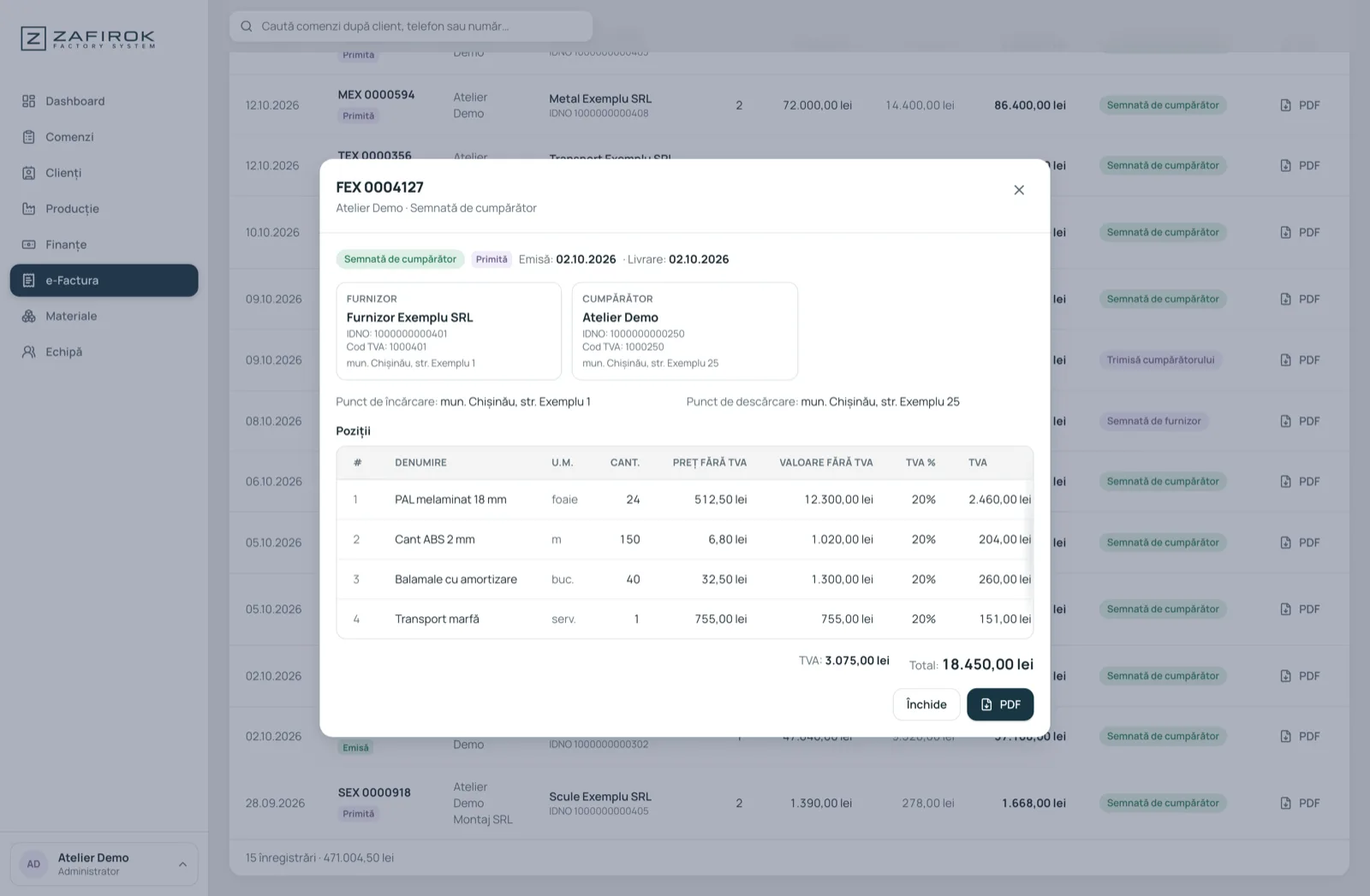
Поиск по товару выручает, когда нужно узнать, у кого вы покупали определённый материал или кому продавали позицию, не открывая накладные одну за другой. Клик по строке открывает накладную со сторонами и позициями: наименование, единица измерения, количество, цена без НДС, стоимость без НДС, ставка НДС, сумма НДС и итог. Кнопка «PDF» загружает документ напрямую из e-Factura.
Экспорт CSV для бухгалтера
«Экспорт CSV» выгружает список ровно в том виде, в каком он на экране, с выбранной вкладкой и фильтрами. Каждая накладная — одна строка с колонками: дата, компания (если фирм несколько), серия, номер, контрагент, IDNO, направление, статус, позиции, без НДС, НДС и итог. Разделитель — точка с запятой, кодировка UTF-8 с BOM, поэтому файл сразу открывается в Excel.
В выгрузке нет строк по позициям, это не XLSX и не файл импорта для какой-либо конкретной бухгалтерской программы. Это контрольный список для закрытия месяца.
Пример ежемесячной процедуры
- Выберите «Прошлый месяц» и вкладку «Входящие».
- Посмотрите на показатель «Ждут подписания»: с оставшимися накладными разбираются в e-Factura, а не в Zafirok.
- Найдите поиском по поставщику или товару накладные, которые вы не узнаёте, и выясните их с коллегами.
- Выгрузите CSV по одной фирме или по всем и отправьте бухгалтеру.
- Повторите для вкладки «Исходящие», если хотите сверить продажи с поступлениями, записанными в «Финансах».
Кто видит накладные
Подключает и отключает e-Factura только администратор аккаунта. Сотрудники видят страницу e-Factura, если их роль имеет доступ к «Финансам». Для роли, которой не нужны цифры компании, можно установить для «Финансов» уровень «Скрыть».
Сколько стоит
Цены подписки и модулей, включая e-Factura, — на странице цен. Перед подключением проверьте там актуальные условия.
Чем поможет Zafirok: CRM/ERP-система с e-Factura
Интеграция полезнее всего вместе с остальными разделами приложения, а не как отдельный список накладных:
- Модуль e-Factura: полученные и выставленные накладные всех подключённых фирм с фильтрами, поиском по товару, PDF и «Экспортом CSV».
- Финансы: поступления по заказам и расходы. Страница e-Factura стоит в меню рядом с «Финансами» и подчиняется тем же правам доступа.
- Материалы: если нужно, чтобы счёт поставщика вошёл в затраты по заказу, его вносят как «Новый документ» (Document nou) с позициями на заказ или на склад. Позиции из e-Factura автоматически не переносятся.
- Команда и роли: доступ к «Финансам», а значит и к e-Factura, задаётся для роли — «Скрыть», «Видит» или «Изменяет».
- Несколько фирм в одном аккаунте: общие клиенты и заказы, у каждой фирмы своё подключение к e-Factura.
Роли и ежемесячная процедура из этого руководства — примеры: каждая компания сама решает, кто видит «Финансы» и e-Factura и как проводить проверку за месяц. Если удобнее, команда Zafirok поможет настроить фирмы и роли: напишите нам через страницу контактов или создайте аккаунт.
Ограничения без недомолвок: приложение читает накладные, а выписка и подписание остаются в e-Factura. Синхронизация идёт только при открытой странице, уведомлений о новых накладных и выгрузки по позициям нет.
Вывод: начните с одной фирмы
Если вы хотите видеть накладные из e-Factura в одном месте, рекомендуем начать с фирмы, у которой больше всего полученных накладных. Создайте API-пользователя, подключите фирму и вместе с бухгалтером проверьте список за прошлый месяц и выгрузку CSV. Когда процедура заработает, добавьте остальные фирмы, каждую со своим API-пользователем.
Частые вопросы
Можно ли выписывать или подписывать накладные e-Factura из Zafirok?
Нет. Интеграция только читает накладные из e-Factura. Создание, подписание, принятие и отклонение накладных по-прежнему выполняются в e-Factura сотрудниками, у которых там есть такие права.
Можно ли подключить две фирмы одним API-пользователем?
Нет. Каждой фирме нужен API-пользователь, созданный в её собственном кабинете e-Factura, и один API-пользователь не может быть подключён к двум фирмам. В одном аккаунте может быть основная фирма и до 20 дополнительных профилей фирм.
Почему я не вижу накладную, полученную вчера?
Синхронизация работает, только пока открыта страница e-Factura: при открытии, каждые 5 минут и при возвращении на вкладку. Откройте страницу или нажмите «Синхронизировать». Если накладной всё равно нет, проверьте в e-Factura, что она действительно отправлена вашей фирме.
Попадают ли позиции накладных поставщиков автоматически в заказы или на склад?
Нет. Позиции из e-Factura автоматически не переносятся в материалы, склад, заказы или расходы и не сопоставляются с каталогом товаров. Чтобы видеть затраты по заказу, внесите счёт поставщика в «Материалы» с позициями на заказы.
Обязательна ли e-Factura для моей фирмы?
Это зависит от ситуации фирмы. ГНС указывает, что система обязательна для определённых категорий налогоплательщиков, и публикует список обязанных экономических агентов. Сверьтесь с официальными источниками и посоветуйтесь с бухгалтером; эта статья не является налоговой консультацией.
Источники
- Государственная налоговая служба (ГНС): руководство по использованию сервиса e-Factura (на румынском языке)
- ГНС: руководство по полуавтоматической интеграции с SIA e-Factura, включая создание API-пользователя (PDF, на румынском языке)
- ГНС: список экономических агентов, обязанных использовать электронную налоговую накладную