Evidența facturilor de la furnizori pe comenzi înseamnă că fiecare poziție dintr-o factură ajunge acolo unde a fost folosită: pe comanda pentru care ai cumpărat materialul sau în depozit, dacă rămâne pe stoc. Într-un program (aplicație) CRM și ERP precum Zafirok vezi astfel costul real al materialelor pe fiecare lucrare, iar contabilul primește date verificate, nu un teanc de hârtii la final de lună.
Problema apare în orice atelier care cumpără des. O singură factură conține PAL pentru două bucătării, feronerie pentru stoc și transportul. Dacă factura ajunge doar într-un dosar, peste o lună nimeni nu mai știe ce comandă a consumat ce. Mai jos găsești un mod de lucru pe care îl poți lua ca model și cum arată în Zafirok, de la poza facturii până la exportul pentru contabil.
Pe scurt
- Înregistrezi fiecare factură o singură dată, ca document cu poziții; fiecare poziție merge pe o comandă sau într-un depozit.
- O poziție se poate împărți între comenzi, iar transportul și descărcarea se repartizează peste mărfuri.
- Plata trece prin doi pași: „Aprobă spre plată” și „Marchează achitat”.
- Categoriile contabile au „Cont contabil”, iar „Export CSV” îi dă contabilului pozițiile documentelor.
- Butonul „Scan” citește o poză sau un PDF, inclusiv PDF-ul descărcat din pagina e-Factura; tu verifici și salvezi.
- Facturile din e-Factura nu se importă automat: integrarea doar le citește.
De ce se pierde costul materialelor pe comenzi
Costul real al unei lucrări se pierde de obicei în trei situații. Prima este factura comună: materialele pentru mai multe comenzi sunt pe aceeași hârtie și nimeni nu le împarte. A doua sunt costurile mici care nu par materiale, cum ar fi transportul sau descărcarea. A treia este stocul: ce ai cumpărat „pentru depozit” și ai folosit apoi pe o comandă nu mai apare nicăieri.
Un program de gestiune a stocului de materiale nu rezolvă singur aceste probleme. Ajută un obicei comun în echipă, de exemplu: o factură devine un singur document în sistem, fiecare poziție are o destinație, iar cine primește marfa înregistrează factura cât mai aproape de ziua livrării, nu la final de lună.
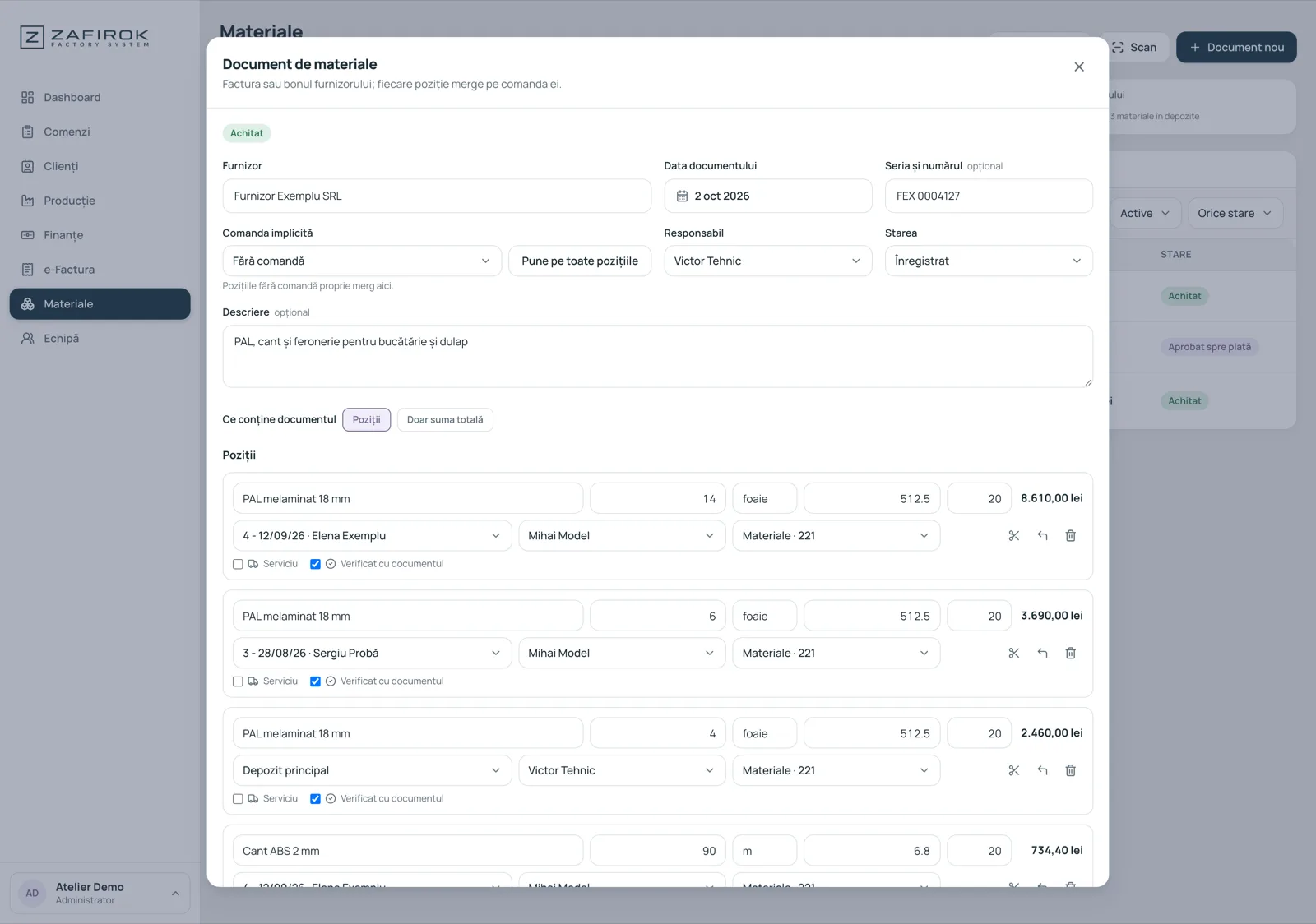
O factură, un document. Fiecare poziție cu destinația ei: comanda sau depozitul.
Regulă practică
Evidența facturilor de la furnizori pe comenzi în aplicație, pas cu pas
În Zafirok, facturile și bonurile de la furnizori se înregistrează în modulul Materiale, activ implicit pentru companiile noi. Fiecare document are pozițiile lui, cu TVA pe poziție, iar fiecare poziție are câmpul „Comanda / depozitul”.
- Deschide Materiale și apasă „Document nou”.
- Completează furnizorul, data, seria și numărul, apoi pozițiile: denumire, cantitate, unitate, preț fără TVA și TVA. Poți folosi și butonul „Scan”, descris mai jos.
- La fiecare poziție alege „Comanda / depozitul”: comanda pentru care ai cumpărat sau depozitul în care rămâne marfa.
- Dacă o poziție servește două comenzi, folosește „Împarte poziția” ca să o repartizezi între ele.
- Adaugă transportul și descărcarea ca poziții de serviciu: costul lor se repartizează peste mărfurile din document și nu intră în stoc.
- Compară totalul cu factura tipărită și salvează.
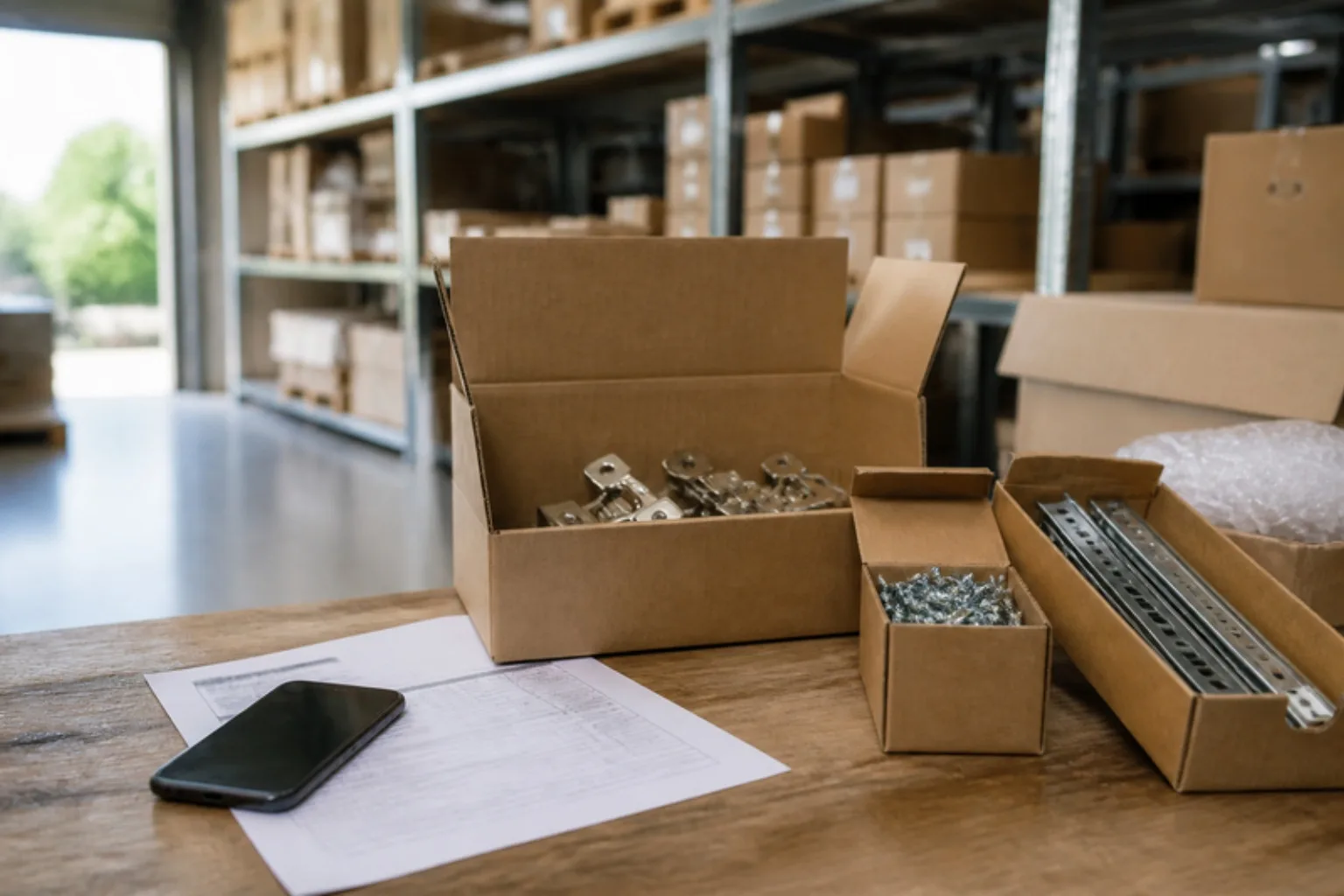
Exemplu ipotetic, în lei, fără TVA: o factură are 10 plăci de PAL a câte 900 de lei, 40 de balamale a câte 25 de lei și transport de 500 de lei. Șase plăci sunt pentru comanda „Bucătărie Demo”, patru pentru „Dulap Demo”, iar balamalele rămân în depozit. Împarți poziția de PAL între cele două comenzi, trimiți balamalele în depozit și adaugi transportul ca serviciu. Cei 500 de lei se repartizează peste mărfuri, deci și comenzile primesc partea lor din transport, iar transportul nu apare pe stoc.
Bonuri mici: „Doar suma totală”
Pentru un bon fără poziții, de exemplu consumabile cumpărate în grabă pentru o lucrare, poți folosi modul „Doar suma totală”. Suma intră în costul comenzii, dar nu intră în stoc, așa că se potrivește pentru cheltuieli mici.
Retur la furnizor
Pentru marfa trimisă înapoi există operațiunea „Retur la furnizor”. Recomandăm să înregistrezi returul în ziua în care pleacă marfa, ca evidența să corespundă cu ce ai de fapt pe comenzi și în depozit.
TVA pe poziție și opțiunea „Firma deduce TVA”
TVA se completează pe fiecare poziție, pentru că aceeași factură poate avea cote diferite. Opțiunea „Firma deduce TVA” face ca, pe comenzi, costul materialelor să fie arătat fără TVA. Dacă firma ta deduce TVA este o întrebare pentru contabil; cel mai bine setezi opțiunea după răspunsul lui, ca, în aplicație, costul materialelor pe comenzi să fie pe aceeași bază ca în contabilitate.
Aprobare, plată și cine vede prețurile
Un document înregistrat nu înseamnă o factură plătită. În Materiale, documentul trece prin „Aprobă spre plată”, apoi prin „Marchează achitat”. Așa vezi separat ce s-a înregistrat, ce a aprobat cineva pentru plată și ce s-a plătit deja.
Permisiunile se setează pe rol: cine vede prețurile, cine aprobă, cine plătește, cine gestionează categoriile, cine face transferuri și cine arhivează. Vizibilitatea se poate limita și pe categorii. De exemplu, un maistru poate vedea materialele fără prețuri, iar aprobarea și plata rămân la administrator.
Categorii contabile, unități și istoricul prețurilor
- Categoriile contabile au câmpul „Cont contabil” și pot avea furnizori impliciți. Recomandăm să stabilești lista împreună cu contabilul, cu aceleași conturi pe care le folosește el.
- Unitățile au sinonime: „mp” și „m2” sunt aceeași unitate, deci cantitățile și prețurile nu se împrăștie pe denumiri diferite.
- „Analiză prețuri” arată istoricul prețului pentru fiecare material, cu media ponderată cu cantitatea. Vezi repede dacă un furnizor a scumpit tabla sau PAL-ul.
Devizul de materiale: planificat față de cumpărat
Pe fiecare comandă, „Deviz de materiale” compară ce ai planificat cu ce ai cumpărat efectiv și marchează comenzile care au depășit bugetul. Este cel mai simplu semnal că o lucrare consumă mai mult decât ai calculat când ai stabilit prețul.
Scanare facturi furnizori: din poză sau PDF în formular
Butonul „Scan”, din Materiale și din Depozit, citește factura cu ajutorul AI și completează formularul obișnuit: furnizor, dată, număr, monedă, cantități, unități, prețuri fără TVA, TVA și categorii. Poți face o poză cu camera telefonului sau poți încărca un fișier: PDF, imagine, Word, Excel, PowerPoint sau text. Limitele sunt 3 pagini sau fișiere și 25 MB în total, cu cel mult 300 de poziții pe factură.
- Apasă „Scan” și fă poza sau alege fișierul.
- Verifică fiecare câmp. Ce nu s-a putut citi clar rămâne gol, nu ghicit.
- Uită-te la diferența față de totalul tipărit: dacă sumele nu se potrivesc, diferența rămâne vizibilă pe ecran.
- Alege destinația fiecărei poziții, comandă sau depozit, și salvează.
Scanarea singură nu creează nimic: documentul apare abia după ce îl salvezi. Răspunderea pentru cifre rămâne la omul care verifică; scanarea îl scutește doar de tastare.
Factura e în e-Factura? Descarci PDF-ul și îl scanezi
Dacă ai conectat integrarea e-Factura Moldova, facturile primite apar în Finanțe › e-Factura. Spus direct: integrarea doar citește facturile. Pozițiile lor nu se importă automat în Materiale, în Depozit sau în comenzi și nu se potrivesc singure cu produsele tale.
Puntea este manuală, dar scurtă: deschizi factura în pagina e-Factura, descarci „PDF”, apoi folosești „Scan” în Materiale sau în Depozit. Verifici câmpurile, alegi destinațiile și salvezi. De exemplu, o dată pe lună poți compara fila „Primite” din e-Factura cu documentele din Materiale, ca să prinzi facturile rămase neînregistrate.
Marfa care intră în stoc: potrivirea produselor în Depozit
Depozit este un modul opțional, cu plată, pentru stocul pe depozite: intrări, transferuri între depozite și comenzi, marfă dată unei persoane, ieșiri și casări. La recepție, fiecare poziție de pe factură devine un produs din lista ta internă, unul existent sau unul nou, iar Zafirok marchează potrivirea cu trei culori:
- verde: același produs, cu aceeași denumire și unitate;
- portocaliu: o sugestie nesigură, pe care operatorul o confirmă sau o înlocuiește cu alt produs;
- negru: produsul nu există, iar operatorul confirmă crearea unui produs nou.
Două lucruri de știut. Potrivirea nu este memorată, deci data viitoare aceeași denumire de la furnizor trece din nou prin verificare. Iar aplicația nu unește singură două produse, așa că un duplicat creat în grabă rămâne în listă. Ajută o regulă internă de denumire, de exemplu „PAL 18 mm alb 2800×2070”, și, dacă vi se potrivește, o singură persoană care decide când se creează un produs nou.
În Depozit intră doar mărfurile; serviciile de pe factură, cum ar fi transportul, apar separat și nu devin stoc. Prețul modulului Depozit depinde de numărul de produse; detaliile sunt pe pagina de prețuri.
Ce îi dai contabilului
La final de lună, contabilul are nevoie de o listă completă și fără surprize. În Materiale, „Export CSV” scoate pozițiile documentelor într-un fișier pe care îl poți trimite direct, cu furnizorul, comanda, categoria și „Cont contabil” pe fiecare rând. Categoriile stabilite împreună cu contabilul fac lista mai ușor de încadrat. Un exemplu de verificare înainte de export, pe care o poți adapta:
- fiecare factură primită în lună are document în Materiale; dacă folosești e-Factura, compară cu fila „Primite”;
- fiecare poziție are o comandă sau un depozit;
- documentele de plătit sunt aprobate, iar cele plătite sunt marcate ca achitate;
- retururile și bonurile „Doar suma totală” sunt înregistrate;
- comenzile marcate peste buget în „Deviz de materiale” au o explicație.
Cum te ajută Zafirok
- Materiale: „Document nou” cu poziții pe comenzi sau depozite, „Împarte poziția”, servicii repartizate peste mărfuri, „Retur la furnizor”, „Doar suma totală” și TVA pe poziție.
- Plată și control: „Aprobă spre plată”, „Marchează achitat”, permisiuni pe rol și vizibilitate pe categorii.
- Pentru contabil: categorii cu „Cont contabil”, opțiunea „Firma deduce TVA” și „Export CSV”.
- Pentru costuri: „Deviz de materiale” pe comandă, „Analiză prețuri” și unități cu sinonime.
- „Scan”: poză sau fișier, câmpuri completate automat, verificare și salvare făcute de om.
- Depozit, opțional: intrări, transferuri, marfă dată unei persoane, ieșiri și potrivirea produselor la recepție.
Ce nu face: nu importă automat facturile din e-Factura, nu are o mapare a denumirilor din e-Factura pe nomenclatorul tău, nu ține minte potrivirile făcute la recepțiile anterioare și nu salvează nimic din scanare fără verificarea ta.
Pașii, categoriile și regulile de aprobare din acest articol sunt un model de pornire, nu singura variantă. Fiecare firmă își configurează în Zafirok propriile categorii contabile, furnizori impliciți, unități, roluri și permisiuni și decide cine înregistrează, cine aprobă și cine plătește. Dacă preferi, echipa Zafirok le configurează pentru tine: scrie-ne prin pagina de contact sau creează un cont.
Concluzie
Costul real al unei comenzi se vede cel mai ușor când fiecare factură este înregistrată o dată, repede, cu fiecare poziție la destinația ei. Recomandăm să începi cu facturile unei singure luni și cu două-trei comenzi active, să verifici pe ele „Deviz de materiale” și apoi să extinzi treptat modul de lucru la tot atelierul.
Întrebări frecvente
Facturile din e-Factura se importă automat în Materiale?
Nu. Integrarea e-Factura doar citește facturile. Ca o factură să ajungă în Materiale sau în Depozit, descarci PDF-ul din pagina e-Factura, folosești „Scan”, verifici datele și salvezi.
Ce se întâmplă dacă scanarea citește greșit o sumă?
Nimic nu se salvează fără tine. Câmpurile neclare rămân goale, iar diferența față de totalul tipărit rămâne vizibilă, așa că o corectezi înainte de salvare.
Pot împărți o poziție între două comenzi?
Da, cu „Împarte poziția”. Transportul și descărcarea se adaugă ca servicii, iar costul lor se repartizează peste mărfurile din document.
Am nevoie de Depozit ca să țin costurile pe comenzi?
Nu neapărat. Pentru costul materialelor pe comenzi folosești Materiale. Depozit, modul opțional cu plată, adaugă operațiile de stoc: intrări, transferuri, marfă dată unei persoane, ieșiri și potrivirea produselor la recepție.
Ce fișiere poate citi „Scan”?
O poză făcută cu camera sau un fișier PDF, imagine, Word, Excel, PowerPoint ori text. Limitele sunt 3 pagini sau fișiere, 25 MB în total și cel mult 300 de poziții pe factură.