

Интеграция MAIB в CRM/ERP-системе Zafirok выводит остатки и выписки по счёту компании прямо в модуль «Финансы», рядом с заказами и поступлениями. Вы нажимаете «Обновить», видите, кто заплатил, сколько и с каким назначением платежа, и связываете каждый перевод с нужной записью. Подключение только читает данные банка: оно не проводит платежи и само ничего не записывает в учёт.
Без интеграции проверка оплаты во многих фирмах выглядит одинаково: менеджер спрашивает бухгалтера, пришёл ли аванс, бухгалтер открывает банковское приложение и ищет по сумме, а заказ ждёт ответа. Ниже — что нужно получить от MAIB, как подключить счёт, какие данные приходят в выписке и как правильно дойти от перевода до остатка по заказу.
Коротко
- Zafirok читает остатки и выписки MAIB через API банка. Он не проводит платежи и ничего не меняет на вашем счёте.
- Нужны данные доступа к API для счёта компании, выданные MAIB: «ID клиента API» и «Пароль / секрет API».
- Синхронизация ручная: «Обновить» (один банк) или «Обновить выписки» (все банки) загружает месяц, открытый на экране.
- Переводы связываются вручную. Приложение не ищет совпадения по названию, IDNO или сумме.
- Чтобы уменьшилось «Осталось получить» по заказу, запишите поступление в «Финансах» и свяжите его с переводом через «Уже учтена».
- Модуль «Банк» стоит 5 USD в месяц, а 3 бесплатных дня начинаются после первого успешного подключения.
Что даёт интеграция MAIB в приложении Zafirok
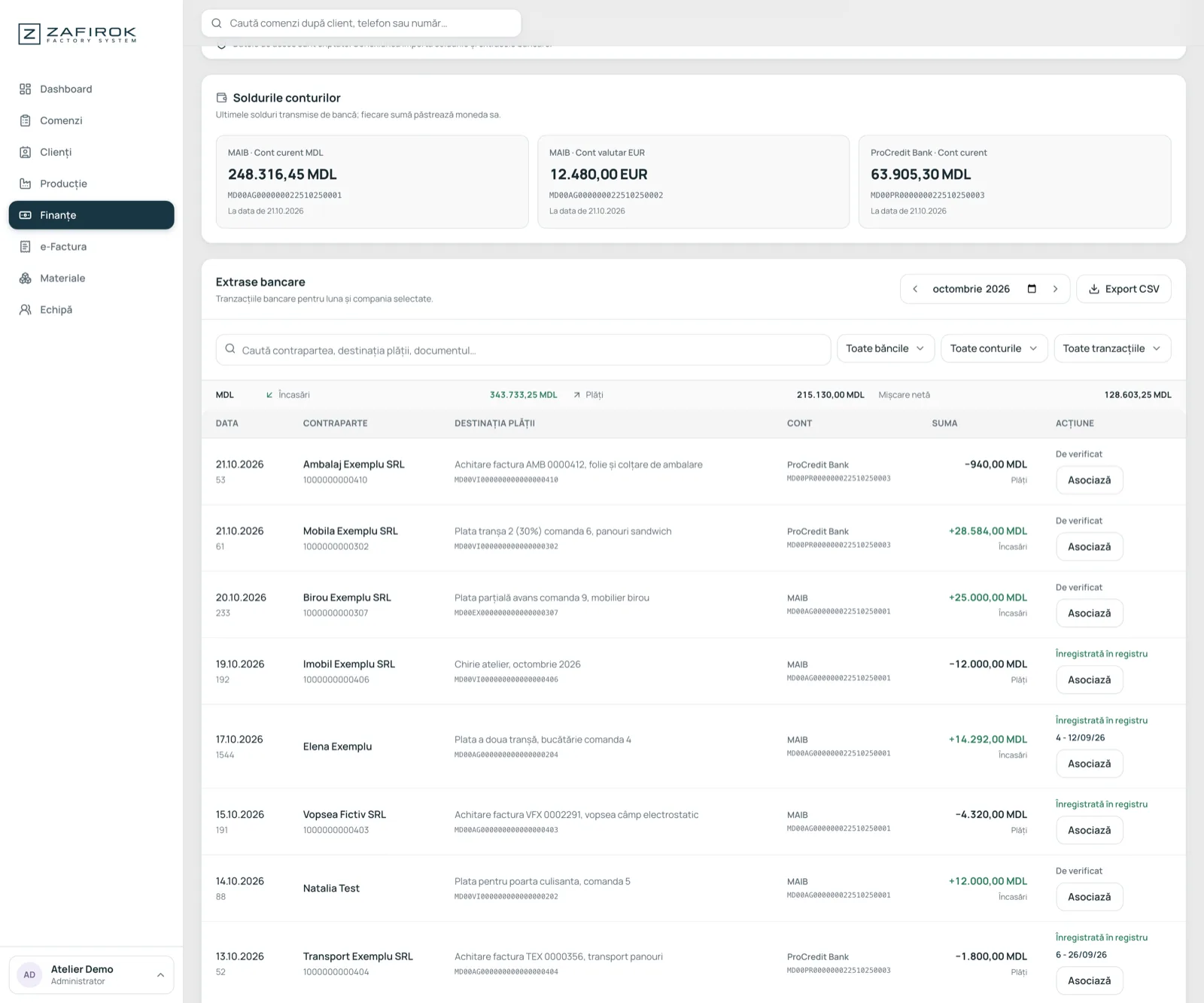
Подключение работает через API MAIB: приложение авторизуется в банке с данными доступа, которые MAIB выдал вашей компании. Zafirok получает остатки по счетам и по каждой операции — дату, номер документа, направление (поступление или списание), сумму, валюту, название и IDNO контрагента и назначение платежа. MAIB также передаёт остаток на конец каждого дня.
Операции появляются в разделе Финансы → Банк, в списке «Банковские выписки». Там вы их ищете, фильтруете и решаете, что означает каждая операция для учёта. Ничего не переносится в поступления или расходы автоматически: решение принимает тот, кто проверяет.
Чего нет в выписке MAIB
- IBAN плательщика MAIB не передаёт. Плательщика ищут по названию, IDNO, назначению платежа или номеру документа.
- Один запрос к банку охватывает один месяц. Чтобы загрузить более ранний месяц, перейдите на него стрелками и обновите ещё раз.
- Нет синхронизации по расписанию и нет импорта файлов выписок (MT940, CSV или XLSX).
Что нужно получить от MAIB
Для подключения нужны два значения, которые MAIB выдаёт для доступа к API по счёту компании: «ID клиента API» и «Пароль / секрет API». Запросите их у банка — через своего менеджера или службу поддержки юридических лиц. Условия выдачи, нужные документы и возможные комиссии сообщает банк.
Удобно заранее подготовить и список счетов, которые хотите видеть в приложении, с IBAN каждого. В одно подключение MAIB можно добавить до 10 счетов таких типов:
- Текущий счёт — обычно на него приходят оплаты клиентов.
- Карта — карточный счёт, для которого указываются и последние 4 цифры карты.
- Депозит и Кредит — если хотите видеть и эти счета рядом с рабочими.
Как подключить счёт MAIB: пошагово
- В разделе Настройки → Система включите «Банк» в меню и нажмите «Сохранить меню».
- В Настройки → «Аккаунт и компании» откройте компанию на редактирование: страна — Молдова, отмечен пункт «Банк».
- Откройте Финансы → Банк, нажмите «Добавить банк» и выберите: Страна — Молдова, Банк — MAIB.
- Активируйте модуль кнопкой «Активировать». 3 бесплатных дня начинаются только после первого успешного подключения, а не в момент активации.
- Заполните «ID клиента API» и «Пароль / секрет API», затем для каждого счёта — «IBAN / номер счёта», «Тип счёта» и «Название счёта», например «Текущий счёт MDL».
- Нажмите «Проверить и подключить». Банк проверяет данные до сохранения, а приложение хранит их в зашифрованном виде.
- Нажмите «Обновить», чтобы загрузить операции месяца на экране.
IBAN вы вводите сами, поэтому его стоит сверить с договором или банковским приложением. Если в вашем аккаунте Zafirok несколько юридических лиц, у каждой компании свои банковские подключения, а в выписках компания выбирается из списка.
Как проверять переводы клиентов
Список «Банковские выписки» показывает операции за выбранный месяц по выбранной компании. Месяц переключается стрелками, а над списком видны итоги по валютам: «Поступления», «Платежи» и «Чистое движение». Карточка «Остатки на счетах» показывает последние остатки, которые передал MAIB, с датой.
Для проверки оплат клиентов хватает трёх инструментов:
- Фильтр «Поступления» оставляет только входящие деньги; «Платежи» показывает списания, а «Все операции» — всё вместе.
- Поиск («Поиск контрагента, назначения платежа, документа…») находит название плательщика, IDNO, текст назначения платежа или номер документа.
- Фильтры по банку и счёту помогают, когда у компании несколько счетов или банков.
У каждой строки есть статус: «На проверке» (ещё не разобрана), «Заказ указан», «Записана в учёте», «Исключена из учёта» или «Изменена банком — проверьте снова», если банк позже изменил уже связанную операцию. Для бухгалтера есть «Экспорт CSV».
Полезная привычка: можно попросить клиентов указывать номер заказа в назначении платежа. Тогда поиск сразу найдёт перевод, даже если за клиента заплатила другая фирма.
Практический совет
От перевода к остатку по заказу: как это работает
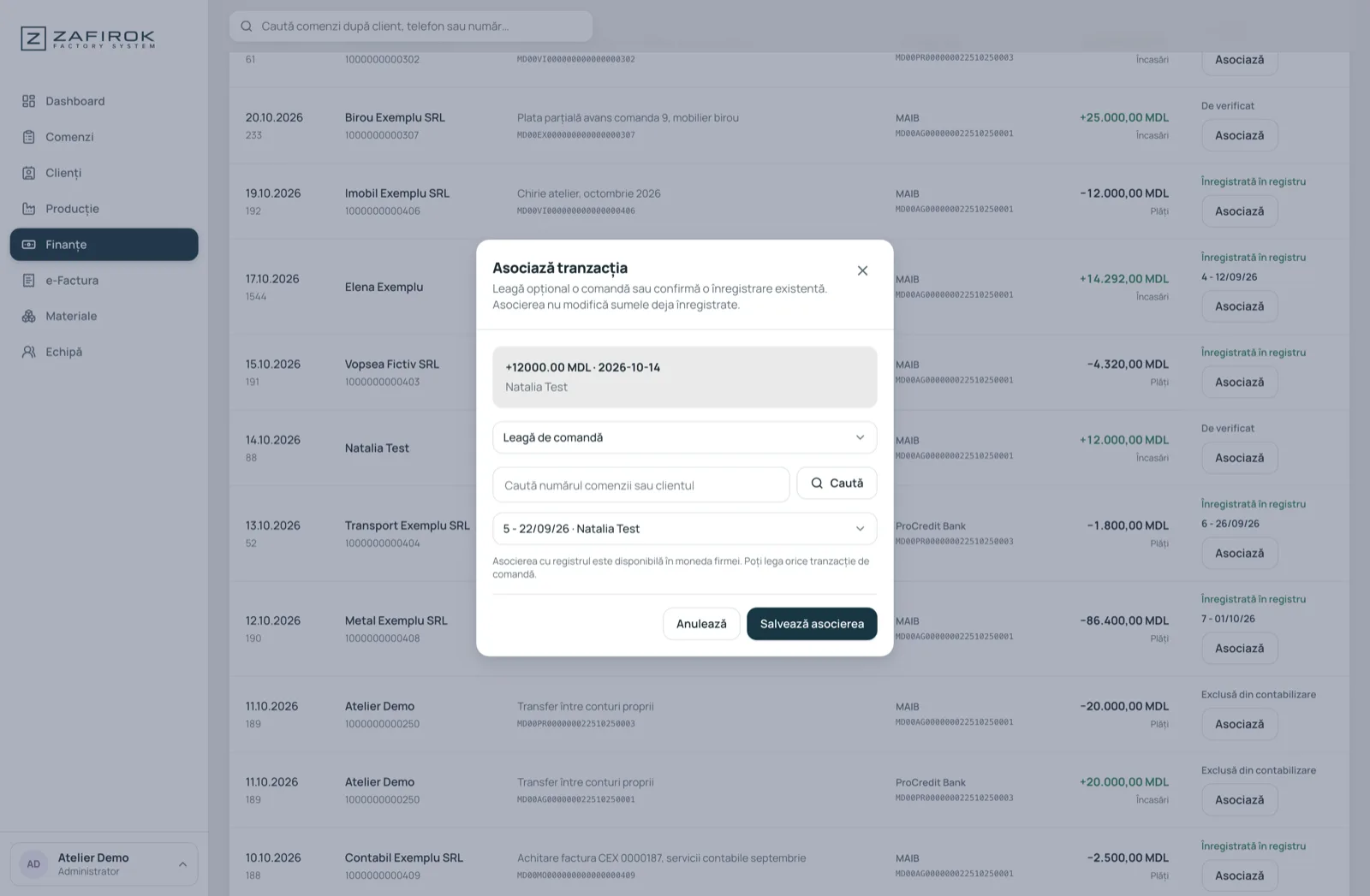
Здесь чаще всего возникает путаница. Кнопка «Связать» открывает окно «Связать банковскую операцию» с четырьмя действиями:
- «Связать с заказом» — отмечает, к какому заказу относится перевод; заказ ищется по номеру или клиенту. Оплаченная сумма по заказу при этом не меняется.
- «Уже учтена» — сопоставляет перевод с уже существующим в «Финансах» оплаченным поступлением или расходом с той же датой и суммой, оплаченным банковским способом (например, «Transfer bancar»). Работает для операций в валюте компании; операцию в другой валюте можно только связать с заказом или исключить. После этого запись нельзя редактировать.
- «Внутренний перевод / исключить» — для переводов между своими счетами и других движений, которые не являются ни доходом, ни расходом.
- «Отменить связь» — если сопоставили неверно или нужно исправить запись в «Финансах».
«Осталось получить» и процент оплаты по заказу считаются по поступлениям со статусом «Оплачено». Чтобы перевод изменил остаток по заказу, шаги такие:
- В «Банковских выписках» найдите перевод и запишите дату и сумму.
- В «Финансах» нажмите «Новое поступление»: выберите заказ, укажите сумму, способ «Transfer bancar» (так этот способ называется и в русском интерфейсе), статус «Оплачено» и дату из выписки.
- Вернитесь в «Банк», нажмите «Связать» у перевода, выберите «Уже учтена» и укажите созданное поступление.
- Строка получит статус «Записана в учёте». Остаток по заказу обновился уже на шаге 2, когда вы сохранили оплаченное поступление.
Шаг 3 защищает от двойного учёта: одни и те же деньги не появятся один раз как поступление и ещё раз как непроверенный перевод. Если вы использовали только «Связать с заказом», перевод виден в выписке, но остаток по заказу прежний. Чтобы исправить уже связанное поступление, сначала отмените связь.
Клиент говорит «я оплатил»: пример проверки в пять шагов
- Нажмите «Обновить», чтобы загрузить последние операции месяца.
- Найдите перевод по названию фирмы, IDNO или номеру заказа в назначении платежа.
- Сравните сумму с «Осталось получить» в заказе.
- Если перевод есть, запишите поступление и свяжите его через «Уже учтена».
- Если не нашли, попросите у клиента дату, сумму и номер платёжного поручения и проверьте снова после следующего обновления.
Эти шаги — лишь пример, а ритм вы выбираете сами: скажем, одна проверка утром и ещё одна перед запуском заказа в производство. Правила авансов и оплат частями разобраны в статье об авансах и остатке оплаты по заказам.
Насколько безопасно подключение
Подключение работает только на чтение. Приложение читает остатки и выписки, не инициирует платежи и само не создаёт записи в «Финансах». Данные доступа проверяются банком перед сохранением и хранятся в зашифрованном виде.
Если отключить банк, ключи доступа удаляются, а уже загруженные выписки остаются в истории. Что видит каждый сотрудник, задаётся ролями команды с доступом к каждому модулю: «Скрыть», «Видит» или «Изменяет».
Чем поможет Zafirok
- Финансы → Банк: подключение MAIB через API только на чтение, до 10 счетов в одном подключении (текущий счёт, карта, депозит, кредит).
- «Банковские выписки»: переход по месяцам, выбор компании, поиск, фильтры по банку, счёту и направлению, итоги по валютам и «Экспорт CSV».
- «Остатки на счетах»: последние остатки от банка с датой.
- «Связать банковскую операцию»: связь с заказом, сопоставление с существующим поступлением или расходом, исключение и отмена связи.
- В обзоре «Финансов» карточка «Банк» показывает, сколько операций на проверке, связано с учётом или исключено за выбранный период.
- В каждом заказе: «Осталось получить» и процент оплаты по оплаченным поступлениям. Подробнее о модуле «Финансы».
Порядок проверки из этой статьи — модель для старта, а не правило. Каждая компания сама решает, кто и как часто смотрит выписки, и настраивает в Zafirok свои способы оплаты, категории расходов, роли и права доступа. Если удобнее, команда Zafirok настроит всё за вас: напишите нам через страницу контактов или создайте аккаунт.
Чего нет: автоматического сопоставления переводов с клиентами или заказами, создания поступлений из выписки, SMS-напоминаний об оплате, прогноза движения денег и планирования зарплат по банковским данным. Налоговые счета-фактуры из банка не приходят — для них есть интеграция с e-Factura.
Модуль «Банк» стоит 5 USD в месяц. Первые 3 дня бесплатны и начинаются только после первого успешного подключения, так что пробный период не сгорает, пока вы ждёте данные доступа от банка.
Частые вопросы
Может ли Zafirok проводить платежи со счёта в MAIB?
Нет. Подключение работает только на чтение: приложение читает остатки и выписки. Платежи вы по-прежнему проводите через каналы банка.
Связываются ли переводы с заказами автоматически?
Нет. Каждый перевод вы связываете вручную кнопкой «Связать». Приложение само не ищет совпадения по названию, IDNO или сумме.
Почему после «Связать с заказом» остаток не изменился?
Потому что это действие только отмечает связь. Остаток считается по поступлениям со статусом «Оплачено»: запишите поступление в «Финансах», а затем сопоставьте его с переводом через «Уже учтена».
Как часто обновляются выписки?
Каждый раз, когда вы нажимаете «Обновить» или «Обновить выписки». Синхронизации по расписанию нет; каждое обновление загружает месяц, открытый на экране. Как часто проверять выписки, решает сама компания.
Можно ли видеть карточный счёт или депозит?
Да. Для MAIB можно добавить текущий счёт, карту (с последними 4 цифрами), депозит и кредит — до 10 счетов в одном подключении.