

Integrarea MAIB din Zafirok, aplicația CRM și ERP pentru firme mici, aduce soldurile și extrasele contului de firmă direct în modulul Finanțe, lângă comenzi și încasări. Apeși „Sincronizează”, vezi cine a plătit, cât și cu ce destinație, apoi asociezi fiecare transfer cu înregistrarea corectă. Conexiunea doar citește datele din bancă: nu inițiază plăți și nu creează singură înregistrări.
Fără integrare, verificarea unei plăți arată la fel în multe firme: managerul întreabă contabilul dacă a intrat avansul, contabilul deschide aplicația băncii și caută după sumă, iar comanda așteaptă răspunsul. Ghidul de mai jos arată ce îți trebuie de la MAIB, cum conectezi contul, ce date vin din extras și cum ajungi corect de la un transfer la soldul comenzii.
Pe scurt
- Zafirok citește soldurile și extrasele MAIB prin API. Nu face plăți și nu schimbă nimic în contul tău.
- Ai nevoie de date de acces API pentru contul de firmă, emise de MAIB: „ID client API” și „Parolă / secret API”.
- Sincronizarea este manuală: „Sincronizează” (o bancă) sau „Sincronizează extrasele” (toate băncile) aduce luna afișată.
- Transferurile se asociază manual. Aplicația nu caută singură potriviri după nume, IDNO sau sumă.
- Ca să scadă „Rest de încasat” pe comandă, înregistrezi încasarea în Finanțe și o potrivești cu transferul prin „Este deja înregistrată”.
- Modulul Bancă costă 5 USD pe lună, iar cele 3 zile gratuite încep după prima conectare reușită.
Ce face integrarea MAIB în aplicația Zafirok
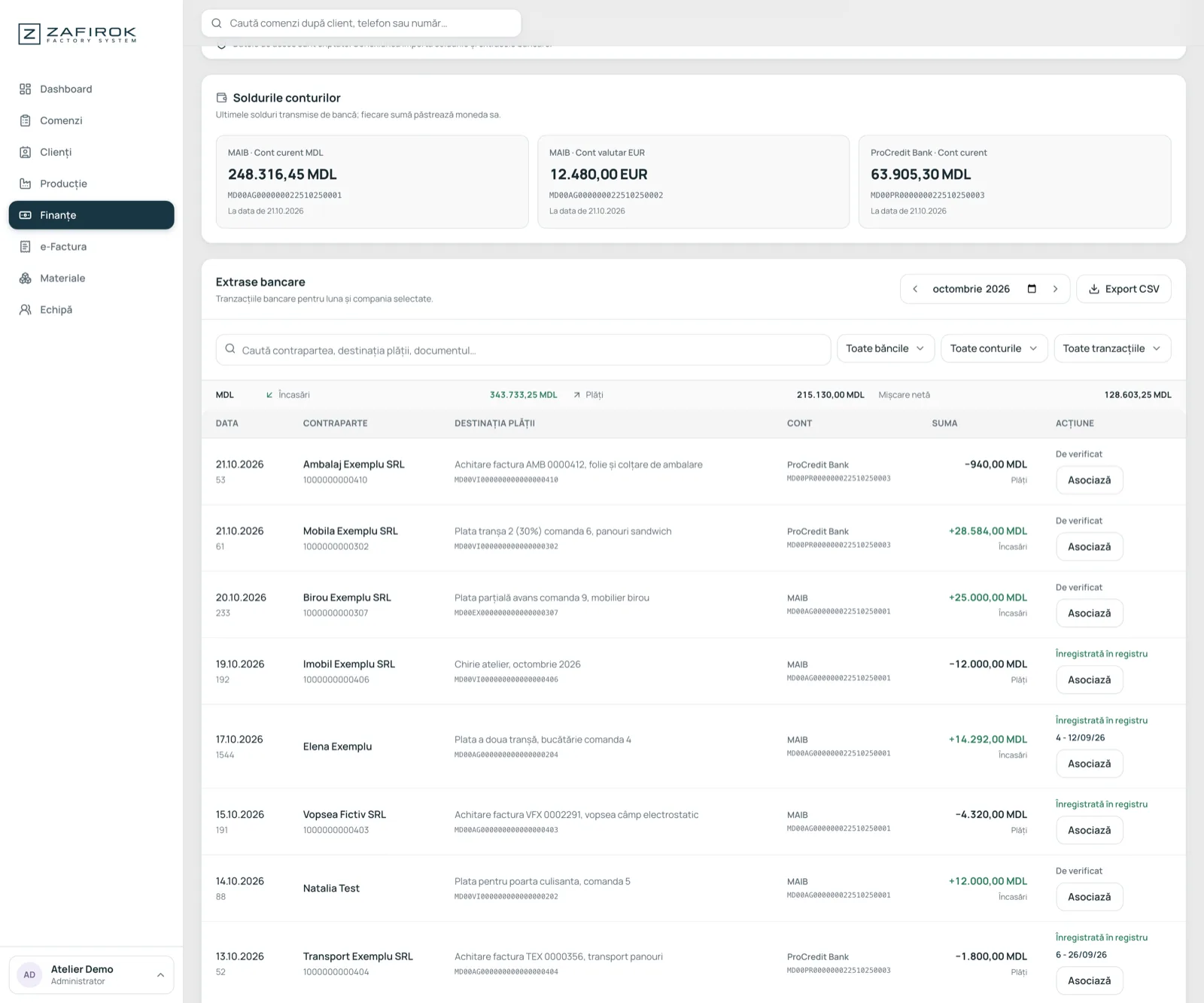
Conexiunea folosește API-ul MAIB: aplicația se autentifică la bancă cu datele de acces emise de MAIB pentru firma ta. Zafirok primește soldurile conturilor și, pentru fiecare tranzacție, data, numărul documentului, direcția (intrare sau ieșire), suma, moneda, numele și IDNO-ul contrapărții și destinația plății. MAIB transmite și soldul de închidere al fiecărei zile.
Tranzacțiile apar în Finanțe → Bancă, în lista „Extrase bancare”. Acolo le cauți, le filtrezi și decizi ce reprezintă fiecare pentru evidența firmei. Nimic nu trece automat în încasări sau cheltuieli: decizia rămâne la omul care verifică.
Ce nu primești de la MAIB
- IBAN-ul plătitorului nu vine în extrasul MAIB. Plătitorul se găsește după nume, IDNO, destinația plății sau numărul documentului.
- O cerere către bancă acoperă o singură lună. Pentru o lună mai veche, te muți pe ea cu săgețile și sincronizezi din nou.
- Nu există sincronizare programată și nici import de fișiere de extras (MT940, CSV sau XLSX).
Ce îți trebuie de la MAIB
Pentru conectare ai nevoie de două date emise de MAIB pentru acces API la contul de firmă: „ID client API” și „Parolă / secret API”. Le soliciți de la bancă, prin managerul de cont sau prin serviciul pentru clienți persoane juridice. Condițiile de acordare, documentele cerute și eventualele comisioane le comunică banca.
Merită să pregătești și lista conturilor pe care vrei să le vezi în aplicație, cu IBAN-ul fiecăruia. Într-o conexiune MAIB poți adăuga până la 10 conturi, de următoarele tipuri:
- Cont curent – contul în care intră, de obicei, plățile clienților.
- Card – contul de card, pentru care introduci și ultimele 4 cifre ale cardului.
- Depozit și Credit – dacă vrei să vezi și aceste conturi alături de cele operaționale.
Cum conectezi contul MAIB, pas cu pas
- În Setări → Sistem, activează „Bancă” în meniu și apasă „Salvează meniul”.
- În Setări → „Cont și companii”, editează compania: țara trebuie să fie Moldova, iar opțiunea „Bancă” bifată.
- Deschide Finanțe → Bancă, apasă „Adaugă o bancă” și alege Țara – Moldova, Banca – MAIB.
- Activează modulul cu butonul „Activează”. Cele 3 zile gratuite pornesc abia după prima conectare reușită, nu în momentul activării.
- Completează „ID client API” și „Parolă / secret API”, apoi pentru fiecare cont: „IBAN / număr de cont”, „Tipul contului” și „Denumirea contului”, de exemplu „Cont curent MDL”.
- Apasă „Verifică și conectează”. Banca verifică datele înainte de salvare, iar aplicația le păstrează criptat.
- Apasă „Sincronizează” ca să aduci tranzacțiile lunii afișate.
IBAN-ul îl introduci tu, așa că e bine să-l compari cu contractul sau cu aplicația băncii. Dacă în contul tău Zafirok ai mai multe companii juridice, fiecare are conexiunile ei bancare, iar în extrase alegi compania dintr-un selector.
Cum verifici transferurile clienților
Lista „Extrase bancare” arată tranzacțiile din luna aleasă pentru compania selectată. Schimbi luna din săgeți, iar deasupra listei vezi totalurile pe monedă: „Încasări”, „Plăți” și „Mișcare netă”. Cardul „Soldurile conturilor” arată ultimele solduri raportate de MAIB, cu data lor.
Pentru plățile de la clienți îți ajung trei instrumente:
- Filtrul „Încasări” lasă în listă doar banii intrați; „Plăți” arată ce a ieșit din cont, iar „Toate tranzacțiile” le arată pe toate.
- Căutarea („Caută contrapartea, destinația plății, documentul…”) găsește după numele plătitorului, IDNO, textul din destinația plății sau numărul documentului.
- Filtrele pe bancă și pe cont ajută când firma are mai multe conturi sau lucrează cu mai multe bănci.
Fiecare rând are un status: „De verificat” (încă neanalizat), „Comandă asociată”, „Înregistrată în registru”, „Exclusă din contabilizare” sau „Modificată de bancă — verifică din nou”, când banca a schimbat ulterior o tranzacție deja asociată. Pentru contabil există și „Export CSV”.
Un obicei care ajută: poți ruga clienții să scrie numărul comenzii în destinația plății. Căutarea găsește apoi transferul din prima, chiar dacă a plătit o altă firmă în numele clientului.
Sfat practic
De la transfer la soldul comenzii: cum funcționează
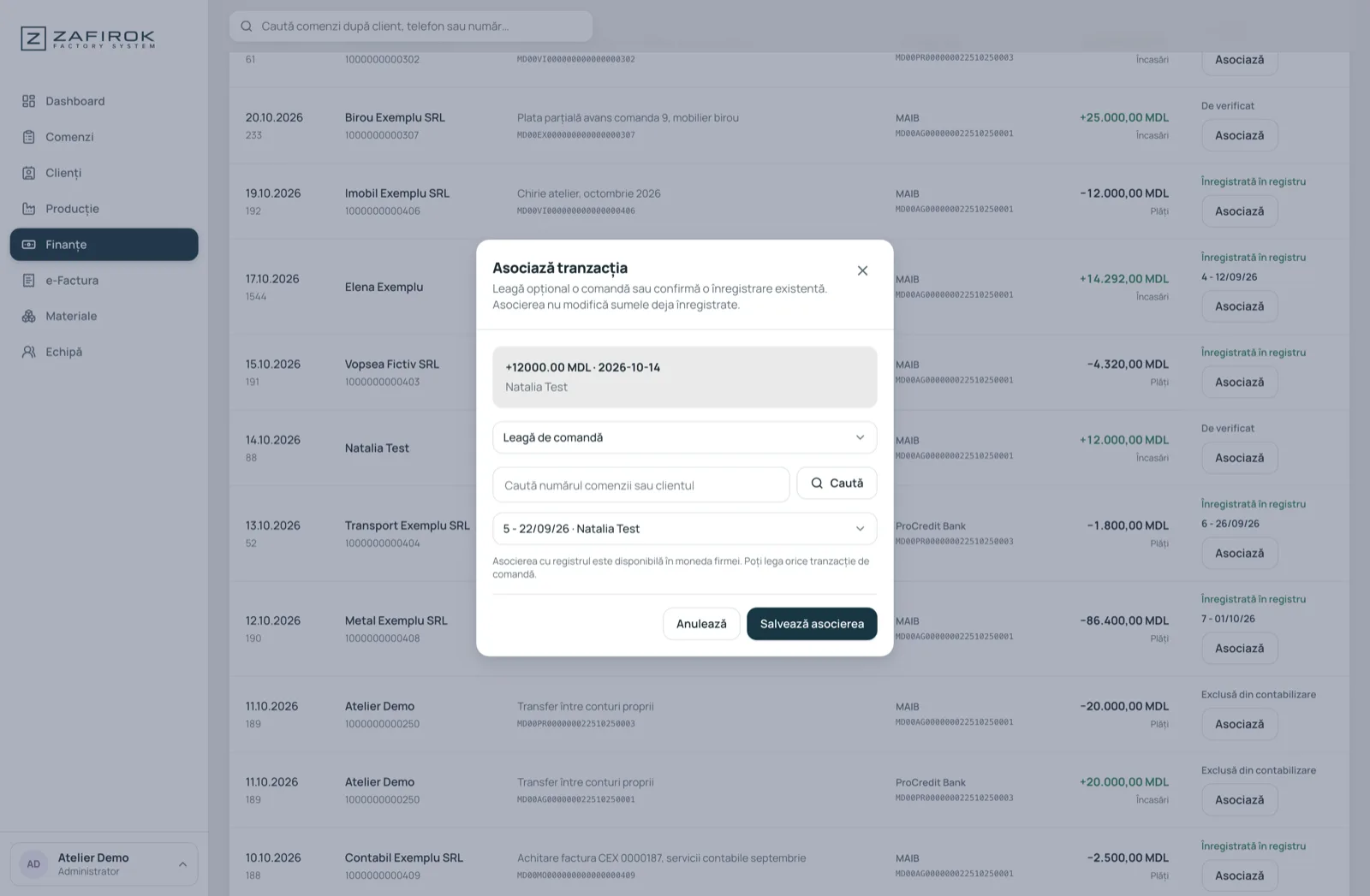
Aici apare cea mai frecventă confuzie. Butonul „Asociază” deschide fereastra „Asociază tranzacția”, cu patru acțiuni:
- „Leagă de comandă” – notează de ce comandă ține transferul; cauți după numărul comenzii sau după client. Suma achitată pe comandă nu se schimbă.
- „Este deja înregistrată” – potrivește transferul cu o încasare sau o cheltuială achitată, existentă deja în Finanțe, cu aceeași dată și aceeași sumă, plătită cu o metodă de tip bancă (de exemplu „Transfer bancar”). Funcționează pentru tranzacțiile în moneda firmei; o tranzacție în altă monedă poate fi doar legată de comandă sau exclusă. După potrivire, înregistrarea nu mai poate fi editată.
- „Transfer intern / exclude” – pentru mutări între conturile proprii sau alte mișcări care nu sunt nici venit, nici cheltuială.
- „Anulează asocierea” – când ai greșit potrivirea sau trebuie să corectezi înregistrarea din Finanțe.
„Rest de încasat” și „% achitat” de pe comandă se calculează din încasările cu status „Achitat”. Ca transferul să schimbe soldul comenzii, pașii sunt:
- În „Extrase bancare”, găsește transferul și notează data și suma.
- În Finanțe, apasă „Încasare nouă”: alege comanda, introdu suma, metoda „Transfer bancar”, statusul „Achitat” și data din extras.
- Revino în Bancă, apasă „Asociază” pe transfer, alege „Este deja înregistrată” și selectează încasarea creată.
- Rândul primește statusul „Înregistrată în registru”. Restul de plată de pe comandă s-a actualizat deja la pasul 2, când ai salvat încasarea achitată.
Pasul 3 previne dubla evidență: aceiași bani nu apar o dată ca încasare și încă o dată ca transfer neverificat. Dacă ai folosit doar „Leagă de comandă”, transferul rămâne vizibil în extras, dar comanda păstrează soldul vechi. Ca să corectezi o încasare deja potrivită, anulează mai întâi asocierea.
Când clientul spune „am plătit”: un exemplu de verificare în cinci pași
- Apasă „Sincronizează” ca să aduci ultimele tranzacții ale lunii.
- Caută după numele firmei, IDNO sau numărul comenzii din destinația plății.
- Compară suma cu „Rest de încasat” de pe comandă.
- Dacă transferul e acolo, înregistrează încasarea și potrivește-o prin „Este deja înregistrată”.
- Dacă nu îl găsești, cere clientului data, suma și numărul ordinului de plată, apoi verifică din nou la următoarea sincronizare.
Pașii de mai sus sunt doar un exemplu, iar ritmul îl stabilești tu: o verificare dimineața și una înainte de a lansa o comandă în producție. Pentru regulile de avans și tranșe, vezi ghidul despre avansuri și rest de plată pe comenzi.
Cât de sigură este conexiunea
Conexiunea este doar pentru citire. Aplicația citește solduri și extrase, nu inițiază plăți și nu creează singură înregistrări în Finanțe. Datele de acces sunt verificate cu banca înainte de salvare și sunt păstrate criptat.
Dacă deconectezi banca, cheile de acces se șterg, iar extrasele deja importate rămân pentru istoric. Ce vede fiecare coleg stabilești din rolurile echipei, cu acces pe module: Ascunde, Vede sau Modifică.
Cum te ajută Zafirok
- Finanțe → Bancă: conexiune MAIB prin API, doar pentru citire, cu până la 10 conturi pe conexiune (Cont curent, Card, Depozit, Credit).
- „Extrase bancare”: navigare pe luni, selector de companie, căutare, filtre pe bancă, cont și direcție, totaluri pe monedă și „Export CSV”.
- „Soldurile conturilor”: ultimele solduri raportate de bancă, cu data.
- „Asociază tranzacția”: legătură cu o comandă, potrivire cu o încasare sau cheltuială existentă, excludere și anularea asocierii.
- În prezentarea Finanțe, cardul „Bancă” arată câte tranzacții sunt de verificat, asociate cu registrul sau excluse în perioada aleasă.
- Pe fiecare comandă: „Rest de încasat” și „% achitat”, calculate din încasările achitate. Detalii despre modulul Finanțe.
Rutina de verificare din acest ghid este un model de pornire, nu o regulă. Fiecare firmă decide cine se uită la extrase și cât de des, iar în Zafirok își configurează propriile metode de plată, categorii de cheltuieli, roluri și drepturi de acces. Dacă preferi, echipa Zafirok le configurează pentru tine: scrie-ne prin pagina de contact sau creează un cont.
Ce nu face: nu potrivește automat transferurile cu clienții sau comenzile, nu creează încasări din extras, nu trimite SMS-uri de reamintire pentru plăți, nu face prognoze de cash-flow și nu planifică salarii din datele bancare. Facturile fiscale nu vin din bancă; pentru ele există integrarea e-Factura.
Modulul Bancă costă 5 USD pe lună. Primele 3 zile sunt gratuite și încep doar după prima conectare reușită, așa că perioada de test nu se consumă cât aștepți datele de acces de la bancă.
Întrebări frecvente
Zafirok poate face plăți din contul MAIB?
Nu. Conexiunea este doar pentru citire: aplicația citește solduri și extrase. Plățile le faci în continuare din canalele băncii.
Transferurile se leagă automat de comenzi?
Nu. Fiecare transfer îl asociezi manual, din butonul „Asociază”. Aplicația nu caută singură potriviri după nume, IDNO sau sumă.
De ce nu s-a schimbat restul de plată după „Leagă de comandă”?
Pentru că această acțiune doar notează legătura. Restul se calculează din încasările cu status „Achitat”: înregistrezi încasarea în Finanțe, apoi o potrivești cu transferul prin „Este deja înregistrată”.
Cât de des se actualizează extrasele?
De fiecare dată când apeși „Sincronizează” sau „Sincronizează extrasele”. Nu există sincronizare programată; fiecare sincronizare aduce luna afișată. Cât de des verificați extrasele decide fiecare firmă.
Pot vedea și contul de card sau de depozit?
Da. La MAIB poți adăuga conturi de tip Cont curent, Card (cu ultimele 4 cifre ale cardului), Depozit și Credit, până la 10 într-o conexiune.