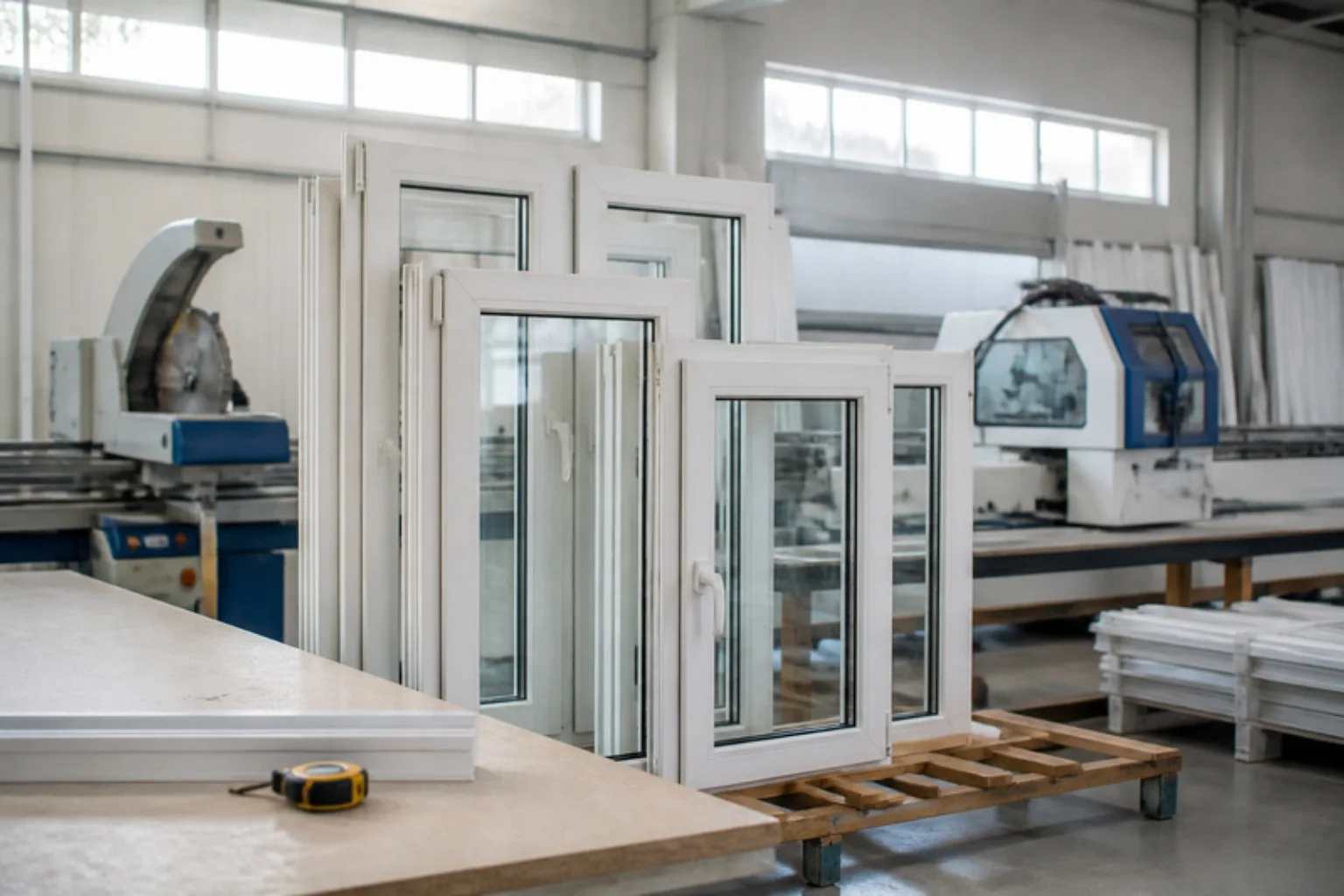
Программа для производства окон ПВХ — то есть CRM/ERP-система — помогает хранить в каждом заказе всё, что решается между первым обращением и монтажом: замеры, согласованный клиентом вариант, предоплату, дату производства и монтажную бригаду. На практике многие компании записывают каждый проём по одному правилу, запускают производство после подтверждения варианта и получения согласованной предоплаты и ведут заказ по этапам, которые видит вся команда.
Руководство подходит и тем, кто сам производит металлопластиковые окна, и тем, кто заказывает их на заводе, а сам занимается продажей и монтажом.
Коротко
- Удобно записывать замеры по пронумерованным проёмам (например, П1, П2, П3…) с одинаковой нумерацией на эскизе, в предложении и на фото.
- Рекомендуем запускать производство или заказ на заводе после того, как клиент подтвердил окончательный вариант и внёс согласованную предоплату.
- Изменение после запуска надёжнее принимать, когда уже посчитаны его стоимость и новый срок.
- Дату монтажа лучше обещать после подтверждения даты производства.
- В стандартных этапах Zafirok заказ не выйдет из Designer без оплаты 60% и из Instalare без оплаты 100%; если вы работаете иначе, этапы можно адаптировать.
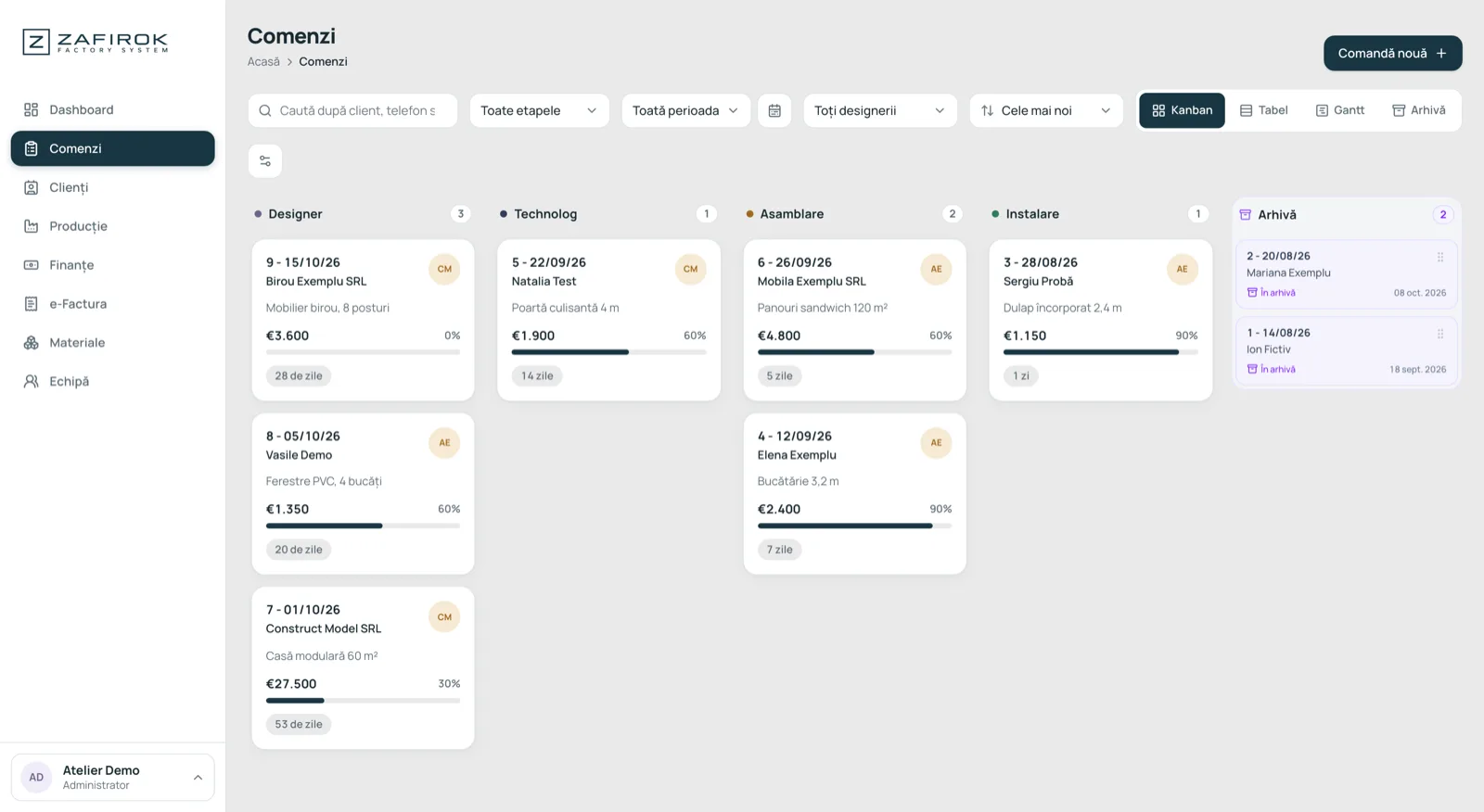
Путь оконного заказа: 7 шагов
Делаете ли вы окна в своём цеху или заказываете на заводе-партнёре, путь заказа почти одинаков. Меняется только то, кто производит и кто подтверждает срок. Вот типичный путь, который можно адаптировать:
- Обращение: записываете, что нужно клиенту, адрес и когда можно приехать на замер.
- Замер: назначенный замерщик измеряет каждый проём, фотографирует и заполняет лист замера.
- Предложение: окончательная конфигурация, цена и что входит в монтаж; клиент подтверждает и вносит предоплату.
- Запуск: офис проверяет лист замера и предложение, затем запускает производство или отправляет заказ на завод.
- Производство: окна, подоконники, москитные сетки, комплектующие и доставка.
- Монтаж: демонтаж, установка, регулировка, уборка, акт сдачи и получение остатка оплаты.
- Архив: закрытый заказ остаётся под рукой для регулировок и претензий.
В Zafirok конфигурация для окон начинается с этапов, названных по-румынски: Designer → Technolog → Asamblare → Instalare → Arhivă (дизайнер, технолог, сборка, монтаж, архив). Администратор может переименовать их или добавить новые в Configurare Kanban (настройка канбана); последний этап в списке и есть архив, новые этапы добавляются перед ним. Возможное соответствие: Designer — замер, предложение и договор; Technolog — проверка и запуск; Asamblare — производство; Instalare — монтаж.
Замер: что записать по каждому проёму
Многие дорогие ошибки начинаются на замере: окно, изготовленное не по размеру, часто уже не удаётся нормально установить, и его приходится переделывать — нередко за счёт компании. Поэтому многие компании поручают снимать размеры для производства назначенному человеку, а размеры от клиента используют только для предварительной цены.
Лист замера может быть бумажным или в файле, но всегда с одной и той же структурой. Адаптируйте список ниже под свою продукцию и технические правила компании.
Пример чек-листа для листа замера
- Номер и место каждого проёма (например, П1 — кухня, П2 — спальня), с одинаковой нумерацией на эскизе, фото и в предложении.
- Ширина и высота с пометкой, что это за размеры — проёма или изделия, — и кто учёл монтажные зазоры.
- Тип открывания каждой створки (глухая, поворотная, поворотно-откидная) и сторона ручки.
- Профиль, цвет внутри и снаружи, стеклопакет и выбранная фурнитура.
- Подоконники, отливы, москитные сетки, рольставни или жалюзи.
- Что входит в работу: демонтаж старых рам, отделка откосов, вывоз мусора.
- Условия монтажа: этаж, лифт, подъезд к дому, материал стены, часы, когда можно работать.
- Фото изнутри и снаружи по каждому проёму плюс общий снимок фасада.
Скажем прямо: в Zafirok нет отдельных полей для размеров окон вроде строк «ширина × высота». Краткую сводку записывают в поле Descriere (описание), например: «5 проёмов, белый профиль, П3 — балконный блок, демонтаж включён», а полный лист замера, эскиз и фото загружают во вкладку Documente (документы) — файлы до 25 МБ. Изображения и PDF открываются в предпросмотре, а на весь аккаунт отводится 1 ГБ для файлов.
Если размера нет в листе замера, его не существует. Если листа нет в заказе, его никто не найдёт, когда он понадобится.
Практическое правило
Согласованный вариант и изменения после него
До подписания предложение меняется не раз: другой цвет, другое открывание, ещё одно окно на балконе. Помогает понятно называть версии (например, Предложение_v1, Предложение_v2…) и писать в поле Descriere, какая версия согласована, чтобы производство работало по согласованному варианту, а не по последнему сообщению в телефоне.
Если клиент просит что-то изменить после запуска, сначала проверьте, что уже заказано или раскроено. Запишите запрос, доплату и новый срок, получите письменное подтверждение клиента, загрузите его в заказ и только потом сообщите производству. Полезно также договориться, что монтажники не принимают изменения на объекте, не предупредив офис.
Предоплата 60% и окончательный расчёт, привязанные к этапам
В стандартных этапах производственных конфигураций Zafirok, включая оконную, две проверки оплаты привязаны к этапам: заказ не выйдет из этапа Designer, пока не оплачено 60% суммы, и из этапа Instalare, пока он не оплачен полностью. Поступления вносятся в разделе Finanțe (финансы) кнопкой «Încasare nouă» (новое поступление) с привязкой к заказу; во вкладке заказа Încasări (поступления) видны план оплат 60–30–10 и процент оплаты, который считается по поступлениям со статусом Achitat (оплачено).
Проверка привязана к стандартным названиям этапов. Если переименовать Designer, например в «Замер и предложение», проверка предоплаты отключится — это удобно, если ваша компания работает с другой предоплатой. Если хотите её сохранить, оставьте названия Designer и Instalare без изменений и добавляйте другие этапы вокруг них, например «Заказано на заводе» после Technolog. Рекомендуем переименовывать или удалять этап, когда в нём нет заказов: заказы из переименованного или удалённого этапа переносятся на первый этап.
Логика стандартной модели: предоплата — до заказа профиля или запуска в производство, остаток — при монтаже. Смонтированный, но не оплаченный полностью заказ остаётся на виду в колонке Instalare и не может уйти в архив. Учтите: проверка срабатывает только при выходе из Instalare, поэтому заказ, перенесённый в Arhivă (архив) прямо с более раннего этапа, она не остановит.
Производство и планирование монтажа
Разделяйте две даты: срок, обещанный клиенту (его записывают в поле Termen livrare — срок поставки), и дату производства, подтверждённую цехом или заводом. Рекомендуем бронировать бригаду и подтверждать клиенту день, когда вторая дата определена. Если производство задерживается, лучше обновить заказ и позвонить клиенту раньше, чем он позвонит вам.
Короткая еженедельная планёрка у доски заказов помогает вовремя заметить проблемы: по каждому заказу в Asamblare и Instalare проверьте, подтверждено ли производство, готовы ли комплектующие, кто монтирует и подтвердил ли клиент доступ на объект.
Чек-лист дня монтажа
Чек-листы — дополнительный инструмент заказа: в разделе Setări → Flux de lucru (Настройки → Рабочий процесс) вы выбираете, включаются ли они по умолчанию в новых заказах, а в конкретном заказе их включают кнопкой Instrumente (инструменты). Шаблоны создают и применяют во вкладке заказа Checklist-uri, в блоке Tipuri de checklist (типы чек-листов): группы задач, обычно по одной на этап, с ответственным по умолчанию за группу или за отдельную задачу. Пример для монтажа, который можно адаптировать:
- Подтвердить с клиентом день и время по телефону.
- Проверить при погрузке: окна по нумерации П1…Пn, подоконники, сетки, монтажные материалы.
- Укрыть мебель и пол, затем демонтировать старые рамы.
- Установить, закрепить и отрегулировать фурнитуру каждой створки.
- Убрать за собой, сфотографировать результат и загрузить фото в Documente.
- Подписать акт сдачи, сфотографировать его и прикрепить к заказу.
- Получить остаток оплаты; офис вносит его в Finanțe кнопкой «Încasare nouă» (новое поступление) со статусом Achitat (оплачено).
Кто что делает: роли и доступ
В Zafirok шесть стандартных ролей: Administrator (администратор), Manager proiect (менеджер проекта), Executant (исполнитель), Colaborator proiect (участник проекта), Observator (наблюдатель) и Contabil (бухгалтер). Для каждого модуля вы выбираете, скрыт ли он для роли, доступен только для просмотра или для изменения (Ascunde / Vede / Modifică). Можно скрыть цены или телефон клиента, а в блоке Coloanele comenzilor (колонки заказов) выбрать, какие этапы видит роль и на каких может изменять или перемещать заказы. В блоке Vizibilitatea sarcinilor (видимость задач) решается, видит ли сотрудник только назначенные ему задачи или все задачи проекта. Один из вариантов распределения:
- Менеджер по продажам или проекту: все этапы, с ценами и поступлениями.
- Замерщик и монтажники: только этапы, на которых они работают (например, Designer — замер, Instalare — монтаж), и назначенные им задачи, без цен, но с адресом и телефоном клиента.
- Бухгалтер: нужные ему финансы, без права переводить заказы по этапам.
- Администратор: всё, плюс журнал Activitate (активность) с действиями команды.
Сотрудники подключаются по ссылке-приглашению, которая действует 7 дней. Zafirok — веб-приложение: работает в браузере на телефоне и компьютере, его можно установить из браузера; отдельного нативного приложения нет.
Клиент узнаёт из SMS, что окна готовы
В разделе Setări → SMS (настройки SMS; по умолчанию выключено) включается одно автоматическое SMS на заказ: оно уходит, когда заказ попадает на этап, который вы выбрали как «готово», например Instalare, когда окна готовы к монтажу. Текст вы пишете сами с переменными {nume} (имя клиента), {comanda} (номер заказа) и {alias} (имя отправителя); проверить его помогают предпросмотр «Așa îl vede clientul» (так его увидит клиент) и кнопка «Trimite test» (отправить тест). Сообщения уходят через собственный аккаунт компании в sms.md: в настройках указывают токен sms.md и Expeditor (имя отправителя, которое видно на телефоне).
Экран SMS сначала делали для химчисток ковров, и в нём два стандартных текста про ковры. Для оконных заказов используется текст из поля «Când vine clientul să le ia» (когда клиент забирает сам), поэтому перепишите его до включения рассылки и не используйте {total}: в этих заказах он не показывает сумму договора. Пример: «Здравствуйте, {nume}! Окна по заказу {comanda} готовы. Мы позвоним, чтобы согласовать день монтажа. Команда {alias}».
Там же, в Setări → SMS, видно, сколько сообщений ушло (Trimise azi, Luna aceasta, Nereușite — сегодня, за месяц, неудачные), и последние сообщения с результатом по каждому. Ручных и массовых рассылок и напоминаний нет, поэтому день монтажа по-прежнему подтверждают по телефону.
Частые ошибки оконных компаний
- Производство запускают по размерам клиента, без собственного замера.
- Заказ на завод уходит после устного «да», без подтверждённого варианта и предоплаты.
- Клиент просит изменение у монтажника, а офис узнаёт об этом только при сдаче.
- Объём работ (откосы, подоконники, вывоз старых рам) не записан и в конце становится предметом спора.
- День монтажа обещают раньше, чем производство подтвердило срок.
Чем поможет Zafirok: CRM/ERP-система для производства окон ПВХ на практике
В Zafirok есть готовая конфигурация для оконных компаний. Для учёта заказов окон вы используете:
- Заказы по этапам в виде Kanban или Tabel (таблица): перетаскивание, массовый перенос и архив с поиском.
- Форму заказа: клиент (имя, телефон, физическое или юридическое лицо, источник), Descriere (описание), Adresă livrare (адрес доставки), Valoare contract (сумма договора в евро), Designer, Manager и Termen livrare (срок поставки).
- Вкладку Documente (документы) для листов замера, эскизов, предложений и фото (до 25 МБ на файл, с предпросмотром изображений и PDF).
- Поступления по заказу: их вносят в разделе Finanțe кнопкой «Încasare nouă» (новое поступление) с типом (60% avans, 30% avans, 10% avans или 100%), статусом Achitat (оплачено) или Neachitat (не оплачено) и датой, а вкладка Încasări заказа показывает их списком; боковые карточки показывают процент оплаты, остаток к получению, прибыль и маржу.
- Чек-листы из шаблонов с ответственным за группу или за отдельную задачу.
- Роли и доступ по модулям и этапам: цены и телефоны можно скрыть там, где они не нужны.
- Одно автоматическое SMS через аккаунт компании в sms.md, когда заказ попадает на этап «готово».
Этапы, чек-листы, роли и текст SMS выше — стандартная модель, отправная точка: каждая компания настраивает их под свой порядок работы. Если удобнее, команда Zafirok настроит всё за вас: напишите нам через страницу контактов или создайте аккаунт.
Чего нет: полей для размеров окон, модуля коммерческих предложений и расчёта цены по конфигурации, оптимизации раскроя профиля и личного кабинета, где клиент сам следит за заказом. Предложение вы готовите в своей программе расчёта и прикрепляете к заказу в PDF.
Частые вопросы
Можно ли вводить размеры каждого окна в отдельные поля?
Нет, отдельных полей для окон в Zafirok нет. Запишите краткую сводку в поле Descriere, а лист замера, эскиз и фото загрузите во вкладку Documente с одинаковой нумерацией проёмов везде.
Что будет с проверкой 60%, если переименовать этап Designer?
Проверка предоплаты отключится, потому что она привязана к названию этапа. Проверка 100% так же зависит от названия Instalare. Если проверки нужны, сохраните эти два названия, а остальные этапы добавляйте вокруг них; если вы работаете с другой предоплатой, переименование позволяет адаптировать процесс. Команда Zafirok поможет с настройкой (страница контактов).
Могут ли монтажники видеть только заказы на монтаже и без цен?
Да. Для их роли оставьте видимым только этап Instalare и скройте цены, а задачи можно ограничить назначенными им. В браузере телефона они видят адрес, описание и документы заказов на этом этапе.
Мы заказываем окна на заводе и только продаём и монтируем. Нужна ли нам программа?
Да, этапы подстраиваются: например, Asamblare можно переименовать в «Заказано на заводе» — на проверки оплаты это не влияет. Рекомендуем переименовывать этап, пока в нём нет заказов: заказы из переименованного этапа переносятся на первый этап. Главное, чтобы лист замера, согласованный вариант, дата от завода и платежи были в одном заказе.
Клиент обращается через год с просьбой отрегулировать окна. Как найти заказ?
Найдите клиента по имени или телефону либо найдите заказ в архиве. Лист замера, фото после монтажа и акт сдачи лежат там, куда вы их прикрепили, — в заказе.
Создать аккаунт и навести порядок в заказах окон