

Evidența comenzilor în Excel funcționează bine cât timp o singură persoană lucrează în tabel și comenzile sunt puține. Când mai mulți oameni modifică aceeași listă, plățile se țin separat și nu mai știi cine a schimbat ce, e momentul pentru un program de evidență a comenzilor, de exemplu o aplicație CRM și ERP online. Trecerea se poate face fără pierderi; de exemplu, cureți întâi lista de clienți, stabilești etapele și muți datele treptat.
Ghidul este pentru ateliere și firme mici de producție și servicii care țin comenzile într-un tabel sau într-un caiet. Nu îți cere să renunți la Excel peste noapte; arată cum recunoști momentul și cum muți datele fără pierderi.
Pe scurt
- Excel este suficient pentru o persoană care ține singură lista de comenzi.
- Semne că nu mai ajunge: mai mulți oameni care modifică același tabel, copii ale fișierului, plăți ținute separat, comenzi fără etapă clară.
- Înainte de mutare, recomandăm să cureți lista de clienți și să stabilești etapele de lucru.
- În Zafirok, clienții se importă din CSV sau XLSX în Depozit → Setări → «Importă datele existente» (Depozitul lipsește din pachetul «Standard» fără modul pentru industrie), iar comenzile le mută echipa Zafirok, la cerere.
- După mutare e bine să existe o singură sursă de adevăr; Excelul poate rămâne arhivă.
Când evidența comenzilor în Excel este încă suficientă
Un tabel are avantaje reale: îl ai deja, îl știe toată lumea, îl adaptezi în cinci minute și faci orice calcul. Dacă o singură persoană primește comenzile, le urmărește și încasează banii, un tabel ținut ordonat poate fi tot ce îți trebuie.
Nici argumentul că Excel nu are istoric nu mai este valabil peste tot. În Microsoft 365, un fișier salvat în OneDrive sau SharePoint poate fi editat de mai mulți oameni deodată și are istoricul versiunilor. Problema este alta: tabelul nu impune reguli. Oricine poate scrie orice, în orice coloană, iar rândul unei comenzi nu știe că are un avans neîncasat sau că stă de o săptămână în aceeași etapă.
Semne că tabelul Excel cu comenzile clienților nu mai ajunge
- Mai mulți oameni lucrează în același fișier și apar copii de tipul «comenzi_final_2.xlsx».
- Nu poți spune repede cine a schimbat statusul unei comenzi și de ce.
- Plățile sunt în alt tabel sau în caiet, iar restul de plată se calculează de mână.
- O comandă se pierde între măsurare și producție, pentru că nu are nici etapă clară, nici responsabil.
- Același client apare de trei ori, cu telefonul scris diferit.
- Montatorii sau șoferul primesc tot fișierul, cu prețuri și marje, pentru că e greu să le arăți doar partea lor.
- Clientul sună să întrebe dacă e gata, iar ca să-i răspunzi trebuie să cauți în trei locuri.
Dacă recunoști două sau trei dintre aceste situații, probabil tabelul a devenit un risc, nu o economie.
Excel sau program de evidență a comenzilor (soft CRM și ERP): comparație corectă
Unde e mai bun Excel
- Nu costă nimic în plus dacă îl ai deja.
- Flexibilitate totală: orice coloană, orice formulă, orice raport.
- Calcule și analize punctuale, de exemplu calculul prețului unei lucrări.
- Versiunea desktop, odată instalată și activată, merge și fără internet.
Unde e mai bun un program
- Toți lucrează în aceeași bază de date, fiecare cu drepturile lui.
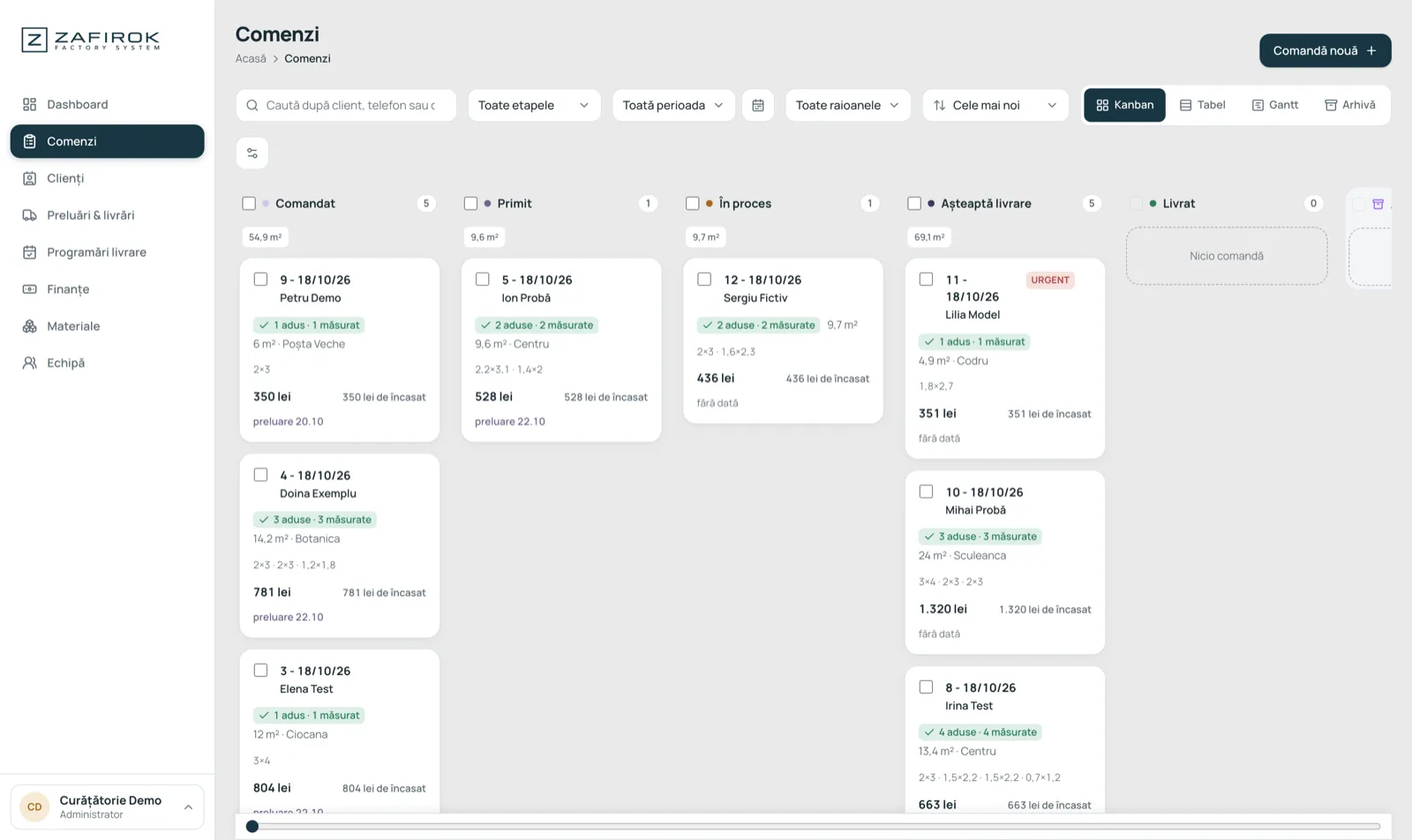
- Comenzile trec prin etape clare, pe o tablă vizibilă pentru toată echipa.
- Plățile sunt legate de comandă, iar restul de plată se calculează singur.
- Fiecare comandă are istoric, documente și poze în același loc.
- Telefonul clientului, comenzile și plățile lui se găsesc dintr-o căutare.
- Unele lucruri se întâmplă automat, de exemplu un SMS când comanda e gata.
Nu trebuie să alegi definitiv. Poți lucra zilnic în program și păstra Excelul pentru calcule sau analize punctuale.
Planul de mutare din Excel într-un program, pas cu pas
- Alege o dată de start. Din acea zi, comenzile noi pot intra doar în program; recomandăm să nu ții două evidențe paralele mai mult de câteva zile.
- Curăță lista de clienți: de exemplu, elimină dublurile, scrie telefoanele în același format (de exemplu 069123456), pune numele, telefonul, emailul și adresa în coloane separate și marchează persoanele juridice (pentru importul în Zafirok, coloana de tip acceptă doar Fizica sau Juridica, fără diacritice; dacă tipul lipsește, un rând cu nume de companie devine persoană juridică).
- Stabilește etapele care descriu cum lucrați voi; de obicei ajung patru până la șapte, fiecare cu o condiție clară de ieșire. Un exemplu de pornire: Comandat → Măsurat → În producție → Gata → Livrat → Arhivă.
- Decide ce muți. De exemplu: toți clienții activi, doar comenzile deschise și, pentru fiecare, ce s-a încasat și ce mai este de încasat; comenzile închise pot rămâne în Excel, ca arhivă.
- Recomandăm să imporți întâi un grup mic de clienți dintr-un fișier separat, să verifici 10–20 de rânduri și apoi să imporți restul dintr-un al doilea fișier, fără rândurile deja importate (la clienții fără telefon și email nu se verifică dacă sunt dubluri).
- Adaugă comenzile deschise cu plățile lor și verifică totalul de încasat față de Excel.
- Poți seta Excelul doar pentru citire, ca nimeni să nu mai scrie în el din obișnuință.
O singură sursă de adevăr: dacă o comandă este și în tabel, și în program, într-o săptămână una dintre cele două evidențe va fi greșită.
Regulă practică
Cum te ajută Zafirok la mutare
Zafirok are câteva unelte care fac trecerea mai ușoară și câteva limite pe care e bine să le știi dinainte. Pachetul «Standard» fără modul pentru industrie este simplificat: are etape fixe, fără «Configurare Kanban», și nu are Depozit (deci nici importul clienților), vederea Gantt, SMS-ul automat, tabla clienților, etichetele, cronologia clientului sau marcajul «Client problematic». Lista de mai jos descrie Zafirok cu un modul pentru industrie:
- Importul clienților: în Depozit → Setări, în secțiunea «Importă datele existente», alegi «Clienți» (implicit este «Stocuri») și încarci un fișier CSV, TSV sau XLSX de până la 8 MB, 2.000 de rânduri și 80 de coloane; un fișier vechi .xls se salvează întâi ca .xlsx. Asociezi coloanele manual sau cu ajutorul AI (atunci un eșantion de cel mult 60 de rânduri este trimis serviciului AI), vezi rândurile și le poți corecta înainte de salvare. Clienții cu un telefon sau un email care există deja sunt refuzați, ca să nu apară dubluri.
- Importul se află în modulul Depozit, pe care administratorul îl activează din Setări → Sistem. Depozitul începe cu un plan gratuit de 10 produse, fără limită de timp, iar clienții importați nu intră în această limită; planurile cu plată, pentru mai multe produse în stoc, pornesc de la 5 USD pe lună (preț verificat la 23 octombrie 2026; variantele actuale sunt pe pagina de prețuri).
- Comenzile nu se importă din aplicație: pentru ele scrii echipei Zafirok, care pregătește importul la cerere.
- Etapele le configurează administratorul din «Configurare Kanban», iar Arhiva rămâne mereu ultima. Comenzile se văd ca tablă Kanban, în «Tabel» sau în Gantt; vederea «Tabel» este cea mai apropiată de foaia de calcul.
- Clienții au tablă cu coloanele Noi, În discuție și Activi sau listă, căutare după nume sau telefon, câmpuri vizibile și obligatorii configurabile, etichete colorate, cronologia clientului și marcajul «Client problematic».
- Comenzile au istoric, documente și poze de până la 25 MB, arhivă cu căutare și un coș de 30 de zile pentru ce s-a șters din greșeală.
- Echipa intră prin link de invitație, valabil 7 zile, și primește unul dintre cele 6 roluri implicite; accesul se setează pe module (Ascunde / Vede / Modifică), iar prețurile sau telefonul clientului pot fi ascunse.
Limite de știut: Zafirok nu are o pagină de rapoarte și nu exportă în Excel sau CSV lista comenzilor, lista clienților ori tranzacțiile și încasările din Finanțe («Export CSV» există doar în Materiale, Bancă și e-Factura), deci Excelul rămâne util pentru analize ample, dar datele din program nu ajung automat în el. După mutare poți activa și SMS-ul automat «comanda e gata», ca să primești mai puține telefoane de tipul «e gata?».
Etapele, pașii și rutina din acest ghid sunt un model de pornire, nu o regulă. Fiecare firmă își configurează în Zafirok propriile etape, câmpuri, etichete, roluri și drepturi de acces. Dacă preferi, echipa Zafirok face configurarea pentru tine și pregătește importul comenzilor: scrie-ne prin pagina de contact sau creează un cont.
Prima săptămână după mutare: un exemplu de rutină
- Ziua 1: invită echipa, verifică rolurile și arată fiecăruia ce vede pe telefon și pe calculator.
- Ziua 2: fiecare comandă nouă intră doar în program, iar clientul se caută acolo înainte de orice.
- Ziua 3: încasările se înregistrează în aceeași zi în Finanțe, cu «Încasare nouă», legate de comandă; seara verifici că totalul se potrivește cu casa.
- Ziua 4: o ședință scurtă în fața tablei de comenzi: ce e blocat, ce e întârziat și cine se ocupă.
- Ziua 5: verifici datele importate pe un eșantion și corectezi greșelile găsite.
- La sfârșitul săptămânii: notezi întrebările echipei și ajustezi etapele sau câmpurile care încurcă.
Întrebări frecvente
Pot importa comenzile direct din Excel în Zafirok?
Nu din aplicație. Clienții îi imporți singur din Depozit → Setări → «Importă datele existente», cu tipul «Clienți»; pentru comenzi, scrie echipei Zafirok prin pagina de contact; echipa pregătește importul pentru tine.
Am nevoie de modulul Depozit doar pentru import?
Da, importul clienților se face din setările Depozitului, deci modulul trebuie activat din Setări → Sistem; în pachetul «Standard» fără modul pentru industrie Depozitul nu există. Pentru import ajunge planul gratuit al Depozitului, de 10 produse, fără limită de timp, pentru că clienții importați nu intră în limita de produse; planurile cu plată, de la 5 USD pe lună (preț verificat la 23 octombrie 2026), contează doar dacă ții în stoc mai mult de 10 produse.
Ce se întâmplă cu clienții duplicați?
La import, rândurile cu un telefon sau un email deja existent sunt refuzate. Recomandăm să cureți dublurile în Excel înainte și să decizi ce faci când doi clienți diferiți folosesc același număr, de exemplu soț și soție, pentru că al doilea va fi refuzat.
Trebuie să renunț complet la Excel?
Nu. Excelul rămâne util ca arhivă pentru comenzile închise și pentru calcule. Pentru lucrul zilnic cu comenzi, plăți și etape recomandăm o singură sursă: programul.
Cât durează mutarea?
Depinde mai ales de cât de curată este lista de clienți. Curățarea poate dura mai mult decât importul propriu-zis, de aceea merită să începi cu ea.
Surse
- Microsoft Support: coeditarea registrelor Excel în Microsoft 365 (verificat la 22 octombrie 2026)
- Microsoft Support: Care este diferența dintre Microsoft 365 și Office 2024? (verificat la 23 octombrie 2026)